# iFACE Designer

# User’s Manual (繁體中文)

Manual Rev.: Rev. 1.00

Revision Date: 02 16, 2023

# Preface

# Copyright © 2023 ADLINK Technology， Inc.

This document contains proprietary information protected by copyright. All rights are reserved. No part of this manual may be reproduced by any mechanical， electronic， or other means in any form without prior written permission of the manufacturer.

# Disclaimer

The information in this document is subject to change without prior notice in order to improve reliability， design， and function and does not represent a commitment on the part of the manufacturer.

In no event will the manufacturer be liable for direct， indirect， special， incidental， or consequential damages arising out of the use or inability to use the product or documentation， even if advised of the possibility of such damages.

# Environmental Responsibility

ADLINK is committed to fulfill its social responsibility to global environmental preservation through compliance with the European Union's Restriction of Hazardous Substances (RoHS) directive and Waste Electrical and Electronic Equipment (WEEE) directive.

Environmental protection is a top priority for ADLINK. We have enforced measures to ensure that our products， manufacturing processes，

![Symbol of a trash bin crossed with no text or numbers, representing waste sorting or disposal (no text present)](.iface-designer-user-manual-chinese-traditional/c7ecf404d97baa5d928430becbe6cd4559fde9e20c49db2a71ae6595d40246c5.jpg)

components， and raw materials have as little impact on the environment as possible. When products are at their end of life， our customers are encouraged to dispose of them in accordance with the product disposal and/or recovery programs prescribed by their nation or company.

# Trademarks

Product names mentioned herein are used for identification purposes only and may be trademarks and/or registered trademarks of their respective companies.

Revision History

<table><tr><td>Revision</td><td>Release Date</td><td>Description of Change(s)</td></tr><tr><td>1.00</td><td>2023-02-16</td><td> $1^{st}$  edition release</td></tr><tr><td></td><td></td><td></td></tr></table>

# Table of Contents

# Preface .............

# Table of Contents ............

# 1 概述. 8

# 1.1 iFACE Designer 軟體的安裝 9

1.1.1 安裝與開始 . .9
1.1.2 系統規格與需求.. .9
1.1.3 啟動 iFACE Designer . .9

# 1.2 新增應用專案.. . 10

1.2.1 選擇人機界面.... ..10
1.2.2 控制器選擇 . .11
1.2.3 檢視設定.. .12

# 1.3 專案設計. .14

1.3.1 建立元件 － 按鈕開關. .14
1.3.2 建立元件 － 指示燈 ..16

# 1.4 顯示畫面上元件已設定的標籤 .18

# 1.5 專案下載.. .19

1.5.1 編譯 .. ..19
1.5.2 傳輸設定.. .20

# 1.6 專案運行.. .22

1.6.1 開機測試.. .22
1.6.2 專案傳輸.. .23
1.6.3 HMI 與 FX3G 連接.... ..25

# 2. 畫面. .. 28

# 2.1 新增畫面與刪除畫面. .28

2.1.1 畫面新增.. ..28

2.1.2 畫面刪除.. .29

2.2 畫面管理員. .30
2.3 起始畫面與畫面 ID.. . 33
2.4 背景畫面.. . 35

# 3. 標籤設定... .37

3.1 新增標籤視窗.. .37
3.2 一般標籤.. . 38
3.3 系統資訊標籤. .47
3.4 系統控制標籤.. .49
3.5 內部系統標籤.. . 51

# 4. 按鈕與指示燈... .54

4.1 按鈕元件.. .54
4.2 指示燈. .56
4.3 多狀態按鈕 .56

# 5. 數值相關元件... ..59

5.1 數值元件.. . 59
5.2 儀表元件... .. 61

# 6. 功能鍵 ... .. 64

6.1 功能鍵元件 . .64

# 7. 清單 .. .. 68

7.1 清單元件.. .68

# 8. 容器 ... .71

8.1 何謂容器元件?. .71

# 9. 訊息顯示............ .. 80

9.1 訊息顯示元件.. .80

# 10.靜態圖與動態圖....... ..84

10.1 靜態圖元件. .84

10.1.1 保持原圖大小..... ..84
10.1.2 配合物件大小.... ..85
10.1.3 鎖定長寬比例.. ..86
10.2 動態圖元件. .87

# 11. 曲線圖與 XY 圖........ ..89

11.1 曲線圖元件 . 89

# 12.資料記錄....... .94

12.1 開啟資料記錄服務設定. .94
12.1.1 資料記錄設定對話窗. ..94
12.2 資料記錄表元件 .96
12.3 趨勢圖元件 . 98

# 13.警報服務........ ..100

13.1 開啟警報服務設定. 100
13.2 警報服務設定畫面. 100
13.3 當前警報表 . 103
13.4 警報頻次表 . . 104
13.5 警報表歷史表... . 105

# 14.配方... .. 106

14.1 開啟配方設定.. 106
14.2 配方設定架構說明. 106

# 15.安全性 ............ . 111

15.1 開啟安全性設定 . .111
15.2 編輯使用者對話框. .111

15.2.1 新增 . ..112
15.2.2 編輯 . .. 113
15.2.3 其他 .. ... 113
15.2.4 元件-授權設定 . ..114

# 16.FTP 設定 . .. 117

16.1 開啟 FTP 設定 117
16.2 HMI 用戶端. 117
16.3 HMI 伺服器. 123

# 17.遠端監控 VNC ... ..126

17.1 Project Properties 專案屬性視窗設定. 126
17.2 專案設定視窗設定. 126

# 18.多國語言.... .129

語言視窗設定 . 129
切換語言.. . 130

# 19.主按鈕和狀態列. . 132

19.1 設定主按鈕 132

19.1.1 設定主按鍵視窗 . ..133

19.2 狀態列設定 . . 133

19.2.1 狀態列設定視窗 . ...133

# 20.觸發服務...... ..135

20.1 觸發服務設定.. 135

20.1.1 觸發編輯設定. ..135

20.1.2 觸發管理設定. ...136

# 21.巨集 ........ ..141

21.1 巨集編輯器設定 . 141

21.1.1 巨集編輯器設定視窗.. ..141

21.1.2 Instruction List .. ...142

21.2 巨集管理設定.. . 145

21.2.1 巨集管理設定視窗 ..145

21.2.2 巨集範例－預設參數設定 . ...146

21.2.3 巨集範例－單位換算. ...148

21.2.4 巨集範例－條件判斷... ..151

# 22.週期間隔.. .. 153

22.1 頁面週期間隔. 153

22.2 元件週期間隔. 154

22.3 通訊命令設定.. 155

22.3.1 畫面標籤資訊. ..155

22.3.2 區域命令 ...... ...156

# 23.行程管理.. ..157

23.1 開啟行程管理. 157

23.2 【固定／每週】的行程設定. 159

23.3 【固定／個別】的行程設定. . 161

23.4 【固定／指定】的行程設定. . 162

23.5 【動態／每週】的行程設定. 163

23.6 【動態／個別】的行程設定. 165

23.7 【動態／指定】的行程設定. . 166

# 24.專案傳輸設定.. ..167

24.1 開啟傳輸設定項目. 167

24.1.1 Download Function .. ...167

24.1.2 傳送界面－可移除裝置. ...168

24.1.3 傳送界面－乙太網路 1-1 ...170

24.1.4 傳送界面－USB 設備. ..171

24.1.5 傳送界面－乙太網路探測 . ..173
24.1.6 傳送界面－本機磁碟.. ...175

# 24.2 檔案保護. . 176

24.2.1 專案密碼. ..176
24.2.2 編譯密碼. ..177
24.2.3 編譯－還原資訊 .. ...178

# 24.3 上載應用. . 179

24.3.1 iFACE 軟體上傳應用 ..179
24.3.2 乙太網路上載還原方式 . ...179
24.3.3 USB 上載還原方式 .. ...180
24.3.4 磁碟應用專案還原方式. ...181

# 25.WIFI 應用 ........... .. 183

25.1 基本設定. . 183
25.2 WIFI 設定－Station .. . 183
25.3 WIFI 設定－AP . . 187
25.4 DHCP 設定. . 189

# 26.Rest API 應用 .. 191

26.1 Rest API Setting . . 191
26.2 與 REST API 相關動作. . 196

26.2.1 呼叫 REST API... ...196
26.2.2 網路狀態確認. ...196

# 1 概述

本教程主要紹如何安裝並使用 iFACE Designer 軟體，透過簡單、快捷的操作方式，來製作一個專案實例。同時以 P10-N 為例，將專案下載至 HMI中，讓使用者輕鬆實現與PLC 的通訊控制。

# 1.1 iFACE Designer 軟體的安裝

# 1.1.1 安裝與開始

iFACE Designer 安裝於個人電腦，專案在此進行開發、設計與編譯。專案可在人機界面或PC 中執行，以便監控控制器。

# 1.1.2 系統規格與需求

iFACE Designer 是一套功能強大、卻不耗費過多電腦資源的人機界面編輯軟體。如果您想執行iFACE軟體，以下是建議的系統基本需求。

<table><tr><td>參數</td><td>建議規格</td></tr><tr><td>RAM</td><td>1GB RAM (32-bit) or 2GB RAM (64-bit)</td></tr><tr><td>Processor</td><td>32- &amp; 64-bit with 1 GHz or faster</td></tr><tr><td rowspan="4">OS</td><td>Microsoft Windows XP SP2 or above</td></tr><tr><td>Microsoft Windows Vista</td></tr><tr><td>Microsoft Windows 7 32- &amp; 64- bit</td></tr><tr><td>Microsoft Windows 8 32- &amp; 64- bit</td></tr></table>

# 1.1.3 啟動 iFACE Designer

安裝程式可選擇在 Windows 的桌面上建立一個 iFACE Designer 的圖示 ，快點兩次圖示即可進入編輯畫面。也可以按一下【開始】功能表→【所有程式】→【iFACE1.6.x 】(依安裝的版本而定)，啟動 iFACE Designer 編輯軟體。

![NOVAKON\niFACE 1.6.70\niFACE Designer 1.6.70\nSimulator\n解除安装 iFACE 1.6.70\n上一頁\n搜尋程式及檔案](.iface-designer-user-manual-chinese-traditional/d2b77d73a45071ed47ae8c6775f853686ed5c22b1098d2c32641061cf99d011d.jpg)

# 1.2 新增應用專案

iFACE Designer採用最直覺的 Ribbon 使用者界面。您可以點選左上角 圖示，按

![iFACE Designer 1.6.70\n新增專案... Ctrl+N\n開啟... Ctrl+O\n最近的專案\n關閉 Ctrl+F4\n儲存 Ctrl+S\n存檔(C壓縮)\n另存新專案...\n關於專案\n檔案保護\n新增畫面\n新增文畫面\n刪除畫面\n列印畫面 Ctrl+P\n儲存圖片...\n啟動器\n編輯\n登錄\n重視\n記錄\n說明\n元件庫\n搜尋\n) 按鈕/開關\n) 指示機\n) 數值/文數字\n) 功能機\n) 多狀態/按鈕\n) 鄭髪文字\n) 鄭髪圖片\n) 結狀窗\n) 廣表\n) 抓息顯示\n) 清單\n) 表格\n) 感動器\n自訂元件庫\n搜尋\nDefault Category\n編號結果\n標題\n類型 群組 项目 敘迹 跳至\n當前語言 週間間隔 元件狀態 0 缩放 100% X 0 Y 0](.iface-designer-user-manual-chinese-traditional/ec8166718ca88ea17d55f2fd33467f8f30de069be5095ca8dc5242d240983732.jpg)

下【新增專案】後，開始新增一個應用專案。

# 1.2.1 選擇人機界面

產品選擇：選擇產品的類別為 HMI 或是PC 。在規格的列表中，點選專案使用的人機界面型號，下方會顯示產品外觀圖以及詳細的硬體規格。

![專案名稱\n產品選擇\n類別 HMI 系列 P-series 欄位設定\n型號 顯示類型 解析度\n1 P04-P 4.3' TFT 480X272\n2 P04-N 4.3' TFT 480X272\n3 P07-P 7' TFT 800X480\n4 P07-N 7' TFT 800X480\n5 P10-P 10.2' TFT 800X480\n6 P10-N 10.2' TFT 800X480\n型號: P10-N CPU: Sitara AM335X COM1: RS232/422/485\n顯示類型: 10.2' TFT 記憶體: 512MB COM2: RS232/422/485\n解析度: 800X480 快閃記憶體: 4GB COM3: RS485/CAN\n顯示色彩: 64K 資料記憶體: 256KB 乙太網路: 1x10/100Mbit\nRTC: Yes 記憶卡: SD USB: 1xDevice, 1xHost\n下一步](.iface-designer-user-manual-chinese-traditional/8c93d6801fe8a00ab2db63db19bd79b08cdc4813154c7c3011cf554b9e5a4963.jpg)

# 1.2.2 控制器選擇

由【通訊埠設定】→選擇【新增連線】。

設定使用的通訊埠(本例使用預設值 COM1)，和選擇控制器廠牌以及對應型號(本例連線控制器廠牌設定為 Mitsubishi，型號為 Mitsubishi FX3U Series)。

設定控制器的通訊格式(本例設定為 RS422，9600，EVEN，7，1)。

![通訊埠設定\n新增連線\n刪除連線\n新增節點\n刪除節點\nLink 1 (1-to-1)\nStation 0\n連線\n已啟動\n顯示名稱: Link 1\n連接埠: COM1\n連線 ID: LC1\nHMI站號: 0\n連線類型: 1-to-1 (Direct Link)\n資料更新速率: 30 msec\n選擇控制器\n廠牌\n型號\nFacon\nHust\nJector\nKEYENCE\nKoyo\nMeicheng\nMitsubishi\nModbus\nMitsubishi AJ71\nMitsubishi AJ71 for AnA/AnU\nMitsubishi AJ71 Format4\nMitsubishi FR-A700\nMitsubishi FX2N Series\nMitsubishi FX3U Series\nMitsubishi FX3U Series 232/\n目前驅動程式版本: 1.0.0\n通訊格式\n界面: RS422 通訊鮑率: 9600\n檢查位元: EVEN 資料位元: 7 停止位元: 1\n下一步](.iface-designer-user-manual-chinese-traditional/6a84718930da63959cf5f4db9610759c920ddc7eff8d760560f1ea0acc2f6e59.jpg)

# 1.2.3 檢視設定

檢視之前所設定的參數。畫面會顯示已設定完成的參數，供使用者再檢視一遍，若有需要調整時，可點選上方圖示返回之前頁面修正設定。確認設定無誤後，按下【建立】即可進入編輯畫面，開始規劃。

![專案屬性\n專案名稱:\nHMI 型號: P10-N\n方向: 標式\n控制器:\n□ 人機\n□ COM 埠\nCOM1 - Mitsubishi FX3U Series\n建立](.iface-designer-user-manual-chinese-traditional/9d13d99ca55259951dd667e905bd0c31a7452a2de27d824a52e41575fb25c94c.jpg)

# 1.3 專案設計

接下來說明iFACE Designer 軟體的實際運用。本例中將會以按鈕開關和指示燈，依序連結至 Mitsubishi FX3U Series PLC 的 Y0、Y1、Y2 等接點，達成透過通訊埠來實際監控 PLC 之目的。

# 1.3.1 建立元件 － 按鈕開關

A. 在畫面編輯區右邊的【元件庫】，內含許多不同的物件類別。我們從【按鈕/開關】項目選一個按鈕圖示，拖曳到頁面(Screen)上面。

![iFACE Designer 1.6.70 / untitled *\n一般\n設定\n等級導動\n按鈕\n格式\n行角\n名稱: iButton_6\n標籤:\n輸入機器\n模型\n交替型\n基本\n模板\n2\n0\n1\n編製全部\n新築1\n文字 ON\n對數\n置中\n38\n高度: 60\n高度: 60\n23\n尺寸\n畫面管理員\n預設\nScreen*\nScreen*\n元件庫\n採尋\n按鈕/開關\n按鈕-黑\n按鈕-白\n按鈕-藍\n按鈕-1\n按鈕-2\n按鈕-3\n指示燈\n指示燈-1\n指示燈-2\n自訂元件庫\n採尋\nDefault Category\n編號結果\n錯誤\n類型\n群組\n項目\n敘述\n跳至\n2018/10/12 14:32](.iface-designer-user-manual-chinese-traditional/ec87d8676419f2b1927cf2830d2283635570015e77ea5969f1aaa2375703c05a.jpg)

B. 透過元件與標籤的連結，可以讓我們有效地操控 PLC 的暫存器。如下圖Screen 頁面上【按鈕】→【基本】→【標籤】，輸入 Y0 後按下 Enter。

![一般\n設定\n專案傳輸\n按鈕\n格式\n行為\n名稱: kButu\nB\n標籤:\nY0\nR\n類型: 交替型\n基本\n模擬\n2\n編輯\n即時反應\n畫面管理員\n預設\nScreen*\nON](.iface-designer-user-manual-chinese-traditional/c67da6528fcc65f90dccf549afb17186e028ec5dfac011a6ae272f5a3d48f3aa.jpg)

C. 新建立的標籤名稱軟體會自動搜尋配對是否有相符元件，如果有地址將會自動對應標籤名稱填寫相同地址。

![新增標籤\n標籤名稱 Y0\n連線 Link 1\n型號 位元\n地址 Y0\n站號\n類似的標籤名稱\n與標籤相同的地址:\n新增 取消](.iface-designer-user-manual-chinese-traditional/8578b468729fc2b9456cad267510bd4a575c1d4d4527e3bb89669ed6b659c22b.jpg)

D. 由【按鈕】→【狀態/訊息】→【編輯】來修改按鈕上顯示的文字。

![一般 設定 專案傳輸 按鈕 格式 行為\n名稱: kButton_6\n標籤: Y0 R\n類型: 交替型\n基本\n模擬 編輯 2\n即時反應\n模擬 狀態/訊息](.iface-designer-user-manual-chinese-traditional/c99a6ef15bc2916255c32aa17bbb19a5bdc28b94d3eb5d58c7bcd1831e6c809c.jpg)

![編輯狀態\n編輯狀態\n語言: English\n新增 刪除\n狀態	內文	數值\n0	Y0 OFF	0\n1	Y0 ON	1\n確認	取消](.iface-designer-user-manual-chinese-traditional/60753713ab0202ca0e4512e1c4b6fb2135def4235fb05757e19870fe9293cb80.jpg)

![The image displays a black rectangular box with a thin grey border. Centered within the black area is the text 'YO OFF' in a white, pixelated, sans-serif font.](.iface-designer-user-manual-chinese-traditional/de13f5dc79807fd48d9ee240017924dc3ceebbf5aa383f56cef3c9f780fa3fab.jpg)

依照上述步驟，再分別拖曳兩個按鈕元建置畫面上，標籤位置輸入 Y1與Y2 ，並依序於編輯狀態中修改為【Y1 OFF】、【Y1 ON】和【Y2 OFF】、【Y2 ON】, 完成後如下圖所示。

![iFACE Designer 1.6.70 / untitled *\n一般\n設定\n導藝傳動\n頁面\n新建畫面\n畫面名稱: Screen\n畫面 ID: 1\n初始畫面: 預設/Screen\n顏色主編 貴影曲面\n快速模式 貴影 演影 橙型\n圖層 實略 新組\n選項命令設定 全域 G1 200 播秒\n局部 G2 1000 播秒\n畫面管理員\n預設\nScreen*\n元件庫\n搜尋\n按鈕/開關\n按鈕-第\n按鈕-白\n按鈕-藍\n按鈕-1\n按鈕-2\n按鈕-3\n指示燈\n數值/文數字\n功能鍵\n自訂元件庫\n搜尋\nDefault Category\nY0 ON\nY0 ON\nY0 ON\n2018/08/08 18:31\n編輯結果\n錯誤\n類型 群組 項目 敘述 跳至\n當前語言 English 週間間隔 標準 元件狀態 0 縮放 —— 100% 1:1 240 200](.iface-designer-user-manual-chinese-traditional/8c7f484cf1c9430d61ae8f61d98e139dcdb38a4991ae68f7b56974c8dc4272f6.jpg)

# 1.3.2 建立元件 － 指示燈

增加指示燈以對應FX3U PLC 暫存器的地址Y0、Y1、Y2 ，經由畫面上開關按鈕的切換，來監看指示燈的變化。

E. 由【元件庫】中選用【指示燈】項目，分別繪製三個指示燈元件，如下圖所示。完成後再分別定義指示燈所連結的標籤名稱。

![iFACE Designer 1.6.70 / untitled *\n一般\n設定\n導程停軸\n圖層\n新規\n貼上\n新增畫面\n畫面名稱: Screen\n圖層 ID: 1\n初始畫面: 預設/Screen\n顏色主編 資票畫面\n快速模式 資票 演程 模型\n圖層 教育 組組\n通訊命令設定 全域 G1 200 電砂\n局部 G2 1000 電砂\n畫面管理員\n預設\nScreen*\nE\n元件庫\n搜尋\n按鈕/開關\n指示區\n指示區-1\n指示區-2\n指示區-3\n指示區-4\n指示區-5\n指示區-6\n指示區-7\n指示區-8\n自訂元件庫\n搜尋\nDefault Category\n編據結果\n错误\n模型 綜組 项目 敘述 跳至\n當前語言 English  週期間隔 報準  元件狀態  0  繪放 ———— 100% 1:1  X 240  140](.iface-designer-user-manual-chinese-traditional/23eeb9c23592ef8cb9a77623070271d87157bf4203abb6b92852b8aa524991a7.jpg)

# 1.4 顯示畫面上元件已設定的標籤

軟體下方有一列狀態欄，可以利用 圖示查看已設定的標籤資訊。

![當前語言 English 週期間隔 標準 元件狀態 0 縮放 100% 1:1 X 240 Y 140\n點擊圖示可以顯示設定的標籤資訊](.iface-designer-user-manual-chinese-traditional/5ddd6a90a0804260e723fbf34c2ffb61c4b6dde25e2d8a4aa471e02e46619831.jpg)

(1) 按下 圖示後，元件的左上方會顯示或隱藏標籤資訊，如下圖。

![W:Y0:Y0\nY0 OFF\nW:Y0:Y0\nW:Y1:Y1\nY1 OFF\nW:Y1:Y1\nW:Y2:Y2\nY2 OFF\nW:Y2:Y2](.iface-designer-user-manual-chinese-traditional/749f7ebdc625ae4cdb36f86cd1159b88e36d66112949489022538f8964ee2318.jpg)

(2) 按下圖示旁的箭頭可進入詳細設定。可以設定【顯示字型】的樣式與大

小、【字型顏色】、【背景顏色】，以及設定是否顯示【標籤位址】、

【寫入標籤】、【讀取標籤】、【啟動標籤】、【通知】、【顯示語言

ID】、【綁定按鍵】等資訊。

![畫面元件訊息設定\n顯示字型: Arial 8\n顯示字型顏色:\n☑ 背景顏色:\n☑ 顯示標籤位址\n☑ 寫入標籤 □ 讀取標籤 □ 啟動標籤 □ 通知\n□ 顯示語言ID □ 顯示綁定按鍵\n確認 取消](.iface-designer-user-manual-chinese-traditional/b83941f0cabfd2daa51d10cdb2b920ba5ec621abf641b889e4bf6b00746fc7be.jpg)

# 1.5 專案下載

我們已經完成了一個簡單的專案範例，下面步驟是介紹如何將專案下載到 HMI，並且實際連接到 Mitsubishi FX3U PLC 進行監控。

# 1.5.1 編譯

當編輯完成應用專案，需先將專案存檔，再編譯此專案。【編譯】會將專案轉換成可下載的\*.KPC/ \*.FMW 檔案。

編譯時可能會發現有錯誤或警告。若發生警告，可選擇忽略不管，警告並不會影響程式的運行；若發生錯誤，則需修正完所有錯誤編譯成功後，方可順利的執行此應用專案。

點選【專案傳輸】→【編譯】，開始執行專案編譯的動作。

![iF\n一般 設定 專案傳輸\n傳輸設定 傳輸\n應用 配方\n編譯\n上傳 驗證\n線上 離線 使用量\n下載](.iface-designer-user-manual-chinese-traditional/3f1b4b29aecd1806dc215ba793aee397f016e9d898741284d786abfae73a9faf.jpg)

![驗證資料記錄器...\n正在驗證觸發...\n驗證配方...\n驗證專案屬性...\n驗證動畫...\nValidating Schedules...\n有 5 個警告.\n驗證成功!\n請按 下一步 按鈕，開始編譯專案.](.iface-designer-user-manual-chinese-traditional/4ca3beadbe1d8a1e9fda5ecb78888f212693936135638703b82fa75e2b41c5f1.jpg)

# 1.5.2 傳輸設定

F. 當規劃專案編譯完成後，點選【專案傳輸】→【傳輸設定】。

![The image displays a black circle with a white capital letter 'F' centered inside it.](.iface-designer-user-manual-chinese-traditional/2d5920fb29f849cfc86e4ab381e7b85135453a58465d1b57945b8b450992d9bf.jpg)

![iF\n一般 設定 專案傳輸\n專案傳輸\n傳輸設定 傳輸\n應用 配方\n編譯\n下載 上傳 驗證 網上 離線 使用量\n模擬](.iface-designer-user-manual-chinese-traditional/9f873a3fae89012227617a61b1668b4ec67958358fba481a7fa29774609fb233.jpg)

G. 我們可將編譯完成的專案選擇下載或轉存到指定的傳輸界面，包括【可移除的裝

置】(USB 隨身碟或是 SD Card)、【乙太網路】、【USB 設備】(USB Device 傳輸

線)、【本機磁碟】(可指定於電腦的路徑)。

本例使用USB 隨身碟。

![下載設定\n下載設定\n下載功能：\nG\n傳送界面：\n可移除的裝置狀態\n(E:) 7854 MB\n應用與韌體\n可移除的裝置\n可移除的裝置\n乙太網路 1-1\nUSB 設備\n乙太網路探測\n本機磁碟\n進階設定\n確定\n取消\n傳輸 ))](.iface-designer-user-manual-chinese-traditional/9081158a3b964aba4d4b01ddc57de430e157bbdf292b1b1d45040ac0b3d2dac2.jpg)

第一次下載應用專案或變更軟體版本時必須下載韌體，【下載功能】請選擇【應用與韌體】；後續在專案添加物件或畫面時，則選擇【應用】即可。

H. 【傳輸】會將編譯過的 \*.KPC / \*.FMW 檔案，開始下載到人機界面或指定的裝置中。

![轉換\n按壓【開始】鍵以進行\n下載應用與韌體\n經由USB 隨身碟\n0%\n開始](.iface-designer-user-manual-chinese-traditional/8b8bd6e1b2a0b64c9635d439d305d10202a98a26cf5b5f9d43e0102b36d0a459.jpg)

I. 按下【開始】鍵後，會根據所設定的傳送界面，顯示不同的畫面。本例選擇的傳送界面為【可移除的裝置】(USB隨身碟)，因此需要選擇隨身碟插入的磁碟代號，與應用名稱內容。

應用名稱若輸入中文，在人機上會顯示亂碼，因此建議以英文或數字為主。

![選擇 Drive\nE: (7854MB)\n應用名稱 DEMO\n確定 取消](.iface-designer-user-manual-chinese-traditional/d2303471d1a9a274e6804bb6595daffeb1a090ea29a17907f546b50ee88777a1.jpg)

其他下載方式，請參考【24.專案傳輸設定】單元。

# 1.6 專案運行

接下來，我們就可以依照下列步驟將專案下載到人機界面，開始測試人機界面實際與PLC 連線的結果。

# 1.6.1 開機測試

人機界面開機啟動時會檢查硬體項目是否正常，若測試發現錯誤，會將測試結果顯示於螢幕上；如果檢查結果全部正確，則會自動回到系統目錄。

# Enrch your exPerience

System RAM
DataRAM
BlOS Checksum
Firmware Checksum
Application Checksum
Configuration Checksum
Battery Power
RTCTime&Date

exit

# 1.6.2 專案傳輸

將已經儲存 \*.kpc / \*.fmw 的 USB 隨身碟，插入 HMI USB Host 接口，如下圖。

![Close-up of a server rack with a blue SIMlek device inserted, showing ports and labels (no readable text or symbols beyond branding)](.iface-designer-user-manual-chinese-traditional/c170afe2bcbe4056854867bf04a36d366a1ca4b9e2cca7542908e65d36fe7339.jpg)

J. 點擊人機系統畫面→【檔案傳輸】功能。

![執行應用程式\nSettings\n通訊埠\n乙太網\n檔案傳輸\n背燈亮度\n螢幕設定\n觸控校準\nRTC\n系統狀態\n其他\n啟動 USB 設備傳輸](.iface-designer-user-manual-chinese-traditional/7a376a1121527c8aa4f5bfa41283727d49f448cbcb8403ad7371e525b5bd82cc.jpg)

K. 進入【檔案傳輸 (File Transfer) 】設定頁面。

![× Cancel\nM File Transfer\nN\n應用程式 韌體\nFTP](.iface-designer-user-manual-chinese-traditional/584ce8ea86d270de5dd52b0ca333b55de4f5c5e827872920891a1b3cab6c2da1.jpg)

L. 選擇【韌體】後點擊【OK】，進入【Select a firmware to copy to HMI】

頁面。如下圖所示，先點選 PRelease1670.fmw韌體檔案，再點擊

【OK】，靜待韌體資料更新完成後，系統即會重新啟動 HMI。

![Cancel\nSelect a firmware to copy to HMI\nOK ✓\nPRelease1670.fmw\nPrev. 1 / 1 Next](.iface-designer-user-manual-chinese-traditional/09621e2e82b919b254b8fdfb9eba8c0f0ddef4ae954a6435938dcaa264d8a9ce.jpg)

M. 依舊進入【檔案傳輸】頁面，選擇【應用專案】點擊【OK】，進入

【Select an application to copy to HMI】頁面，選擇我們所設計的專案檔案，下載應用專案。如下圖，先點選【Demo.kpc】應用專案檔案，再點擊【OK】，應用專案即可下載完成。

![Cancel\nSelect an application to copy to HMI\nOK ✓\nDEMO.kpc\nPrev	1 / 1	Next](.iface-designer-user-manual-chinese-traditional/696e0f217684c575b4522e22c77ba6d2c40a028e85971b29859538eff1070cfb.jpg)

# 1.6.3 HMI 與 FX3G 連接

依據所選擇的控制器(本例為 FX3U) ，參考下圖製作一條 HMI 與 Mitsubishi FX3GSeries PLC 的連接線。

![Diagram of an Ethernet cable connector showing pin arrangement and terminal labels](.iface-designer-user-manual-chinese-traditional/e64de27fd5b63f75975dd62abfbb94df2c9360da4d8ed6f9c5f8603c72e0b91a.jpg)

![| Pin Type | Value |\n| -------- | ----- |\n| 02 RX+   | 01 TX+ |\n| 07 TX+   | 04 RX+ |\n| 03 SG    | 05 SG |\n| 01 RX-   | 06 TX- |\n| 04 TX-   | 09 RX- |](.iface-designer-user-manual-chinese-traditional/ae7dc1a062702fae9d2949a7b6ac4e50463a365db872e5eaa6b415a10bb5fd0d.jpg)

上述連接線製作完成實際運用連接 PLC，回到系統畫面→【執行應用專案】，運行專案

程式。

![執行應用程式\nSettings\n通訊埠	乙太網	檔案傳輸\n背燈亮度	螢幕設定	觸控校準\nRTC	系統狀態	其他\n啟動 USB 設備傳輸](.iface-designer-user-manual-chinese-traditional/0cfcf03ae43e8f2ee16f3b87cd20af7ebfa14d5dc735de1a9393c1293e599364.jpg)

下圖是 P10-N 與 Mitsubishi FX3G PLC 實際連線的畫面。當我們按下 Y0 和 Y2 的按鈕時，PLC 上的Y0 和Y2 接點隨即變成ON，而HMI上的指示燈，Y0 和Y2 也立刻反應PLC 上接點的狀態變化。

![Y0 ON\nY1 OFF\nY2 ON](.iface-designer-user-manual-chinese-traditional/c7271ec061636e5717f4993aca2d74ad266bb73331428ece037ffb6912ebfe8b.jpg)

![MITSUBISHI MELSEC\nFX3G-24M](.iface-designer-user-manual-chinese-traditional/1879d6734389c51992dd7e2d5cde351eb91cc96ba2a7146706f5a1f3846c0c0b.jpg)

# 2. 畫面

人機上所有的元件都必須乘載於畫面之上，因此在了解人機元件的應用之前，應該先了解畫面的使用方式。

# 2.1 新增畫面與刪除畫面

當開啟新專案時，系統會自動建立一個新的畫面，可是當我們要建立二個畫面以上的專案，就需要手動新增畫面了。

以下介紹畫面的新增與刪除：

# 2.1.1 畫面新增

新增畫面包含【新增畫面】與【新增次畫面】。新增的方法有兩種：

選擇【一般】功能頁籤→畫面→【新增畫面】或【新增次畫面】。

![iFACE Designer 1.6.70 / untitled *\n一般\n屏幕傳動\n新建畫面\n圖層名稱: Screen\n畫面 ID: 1\n新進畫面 項設/Screen\n新增畫面\n新進畫面\n畫面管理員\n預設\nScreen*\n2018/10/12 14:32\n編輯結果\n错误\n類型 群組 項目 納述 跳至\n元件庫\n搜尋\n按鈕/開關\n按鈕-黑\n按鈕-白\n按鈕-髮\n按鈕-1\n按鈕-2\n按鈕-3\n指示燈\n指示燈-1\n指示燈-2\n自訂元件庫\n搜尋\nDefault Category\n當前對 Engli 週期間隔 標準 元件狀態 0 維放 —— 100% 1:1 X 290 Y 110](.iface-designer-user-manual-chinese-traditional/213fed0b7a74062795ce7b3cae00636be8dc2a4f35efdd6b05ffce52ac5911eb.jpg)

在【畫面管理員】空白處，點滑鼠右鍵後，會彈出一個快顯功能表，再點【新增畫面】或【新增次畫面】。

![iFACE Designer 1.6.70 / untitled *\n一般\n設定\n專案傳輸\n剪下\n貼上\n新增畫面\n畫面名稱: Screen\n畫面 ID: 1\n起始畫面: 空白處點滑鼠右鍵\n顏色主題 背景畫面\n快速模式 背景 過框 橙型\n圖層 對覽 群組\n通訊命令設定 全域 G1 200 電秒\n局部 G2 1000 電秒\n畫面管理員\n預設\nID: 1\nScreen*\nScreen*\n新增畫面\n新增次畫面\n刪除畫面\n剪下畫面\n複製畫面\n貼上畫面\n重新命名畫面](.iface-designer-user-manual-chinese-traditional/84685ae6e09bf4476a6bdd420a9be2a07d889aeb0f3704c7b258043b46a135fb.jpg)

# 2.1.2 畫面刪除

![iFACE Designer 1.6.70 / untitled *\n一般\n設定\n專業傳輸\n剪下\n貼上\n新增畫面\n畫面名稱: Screen1\n畫面 ID: 2\n起始畫面: 精設/Screen\n顏色主題 背景畫面\n快速樣式 背景 過框 標型\n圖層 對寶 群組\n通訊命令設定\n全項 G1 200 電秒\n局節 G2 1000 電秒\n畫面管理員\n預設\nD: 1\nScreen*\nD: 2\nScreen*\nScreen*\nScreen*\n在要刪除的畫面點擊滑鼠右鍵\n新增畫面\n新增次畫面\n刪除畫面\n剪下畫面\n複製畫面\n貼上畫面\n重新命名畫面\n2018/10/12 14:32](.iface-designer-user-manual-chinese-traditional/09b0e964a8cc7f194a165eab54e6d9a4a9d6f5ebb5b0ecd29dbe5d0473c84ae6.jpg)

1. 將滑鼠移動到畫面管理員。
2. 在欲刪除的畫面上，按下滑鼠右鍵。
3. 彈出快顯功能表後，選擇【刪除畫面】。
4. 出現【刪除畫面】的系統對話框，按下【確定】後，即完成刪除畫面的動作。

![刪除畫面\n您真的要執行嗎？\n確定 取消](.iface-designer-user-manual-chinese-traditional/a605ba4736fff2eb009bcaf83b8996cbce5b543e4909f6219c7c081a4733864c.jpg)

# 2.2 畫面管理員

【畫面管理員】是iFACE Designer 的畫面管理界面。它可以讓您將畫面分門別類，方便管理；也可以讓畫面在每一個類別任意移動。

![iFACE Designer 1.6.70 / untitled *\n一般 設定 專當傳輸 按钮 格式 行為\n名稱: kButton_1\n標籤: \n編入標籤\n類型: 當替型\n基本\n畫面管理員\n預設\nScreen*\nScreen1*\n畫面管理員\nON\n元件庫\n搜尋\n按鈕/開闊\n按鈕-黑\n按鈕-白\n按鈕-藍\n按鈕-1\n按鈕-2\n按鈕-3\n指示燈\n指示燈-1\n指示燈-2\n自訂元件庫\n搜尋\nDefault Category\n2018/10/12 14:32\n編譯結果\n錯誤\n類型 群組 項目 敘述 跳至\n當前請 Engli 週期間隔 標準 元件狀態 0 縮放 100% 1:1 X 290 Y 90](.iface-designer-user-manual-chinese-traditional/12528ef9173ccc9df95d338f7ce17d40b25467c52859a70a16cd04b19fc20541.jpg)

畫面類別：主要作為分門別類的目錄，系統提供的類別名稱為【預設】。將滑鼠游標移到【類別】點滑鼠右鍵，會彈出一個快顯功能表。

![畫面管理員\n預設\nID: 1\n滑鼠移到此處點\n右鍵\nScreen\nID: 2\nScreen1\nScreen*\n全部展開\n全部摺疊\n新增類別\n只刪除類別\n刪除類別與所含的畫面\n重新命名類別\n類別向上移\n類別向下移](.iface-designer-user-manual-chinese-traditional/5df6cd5da48c95017f1e54cf0473664edd2f9aa7a0441cc2a6de3bcb642ef165.jpg)

快顯功能表可以提供【新增類別】、【只刪除類別】、【重新命名類別】等功能。

新增類別：按下【新增類別】，可以增加新的類別。

![新增類別\n類別名稱：\n類別A\n確定 取消](.iface-designer-user-manual-chinese-traditional/f507a828fe7a5140850345881e236192714fc4d3325c23bd2d4b7d9b5dfc80eb.jpg)

類別名稱輸入新的類別名稱，名稱支援中文。本例輸入【類別 A】，輸入完成後按下【確定】。
刪除類別：分為【只刪除類別】和【刪除類別與所含的畫面】。
【只刪除類別】：只刪除類別名稱，該類別中的畫面將全部自動移到預設的類別。
【刪除類別與所含的畫面】：將該類別與類別中所包含的畫面一併刪除。

![Designer\n刪除類別:類別A和全部畫面？\n確定 取消](.iface-designer-user-manual-chinese-traditional/5f31435ae8d45eb301ad54b7def85cfbb92fe249ff3d5ee59f2ad32352a000b6.jpg)

移至另一個類別：將選擇的畫面移動到另一個類別。

例如將【預設】類別的【Screen 1】，移動到【類別 A】。

![畫面管理員\n預設\nScreen\nID: 2\nScreen\n類別\nID: 3\nScreen\n在此處點滑鼠\n的右鍵\n新增畫面於後\n新增次畫面於後\n刪除畫面\n剪下畫面\n複製畫面\n貼上畫面\n重新命名畫面\n移至另一個類別\n類別A](.iface-designer-user-manual-chinese-traditional/15e83d8055705df089a25d0c3bda23c20e1297ceccaf9c5471b37110e7139454.jpg)

1. 滑鼠移至畫面處，點滑鼠右鍵。
2. 選擇快顯功能表中【移至另一個類別】。
3. 最後再選擇要移動的類別即可。

移動的畫面內容(包括畫面名稱、畫面 ID等)，不會因為移到其他類別而改變。

# 2.3 起始畫面與畫面 ID

在【一般】功能頁籤→畫面，可以設定畫面名稱、畫面 ID和起始畫面。

![iFACE Designer 1.6.70 / untitled *\n一般 設定 班案傳輸\n剪下\n複製 貼上\nA\n畫圖名稱: Screen\n畫面 ID: 1\n起始畫面: 預設/Screen\n顏色主題 背景畫面\n快速樣式 背景 適框 構型\n圖層 對寶 群組\n通訊命令設定 全域\n局部\n剪貼簿\n畫面\n繪圖\n配置\n週期間隔\n畫面管理員\nD\n預設\nScreen*\nID: 2\nScreen1*\n此處會顯示畫面 ID](.iface-designer-user-manual-chinese-traditional/d1162347399ce0c216f690f74c1cba2ec3c15143f7ef0f0c4cd9a69c5d462c85.jpg)

A.畫面名稱

畫面名稱除了可以說明畫面本身的內容外，也是使用功能鍵來進行換畫面的設定指標，因此同一個專案中的畫面名稱都不會重複。

B.畫面ID

畫面ID是每個畫面的編號，也是使用PLC來進行換畫面或顯示當前畫面的參考指標，因此同一個專案的畫面ID也都不會重複。

C.起始畫面

起始畫面是人機開機後，第一個執行的畫面。

D. 顯示ID

將滑鼠游標移動到畫面管理員上的預覽畫面時，系統會顯示這些畫面的ID。

# 2.4 背景畫面

背景畫面主要是作為其它畫面的共同頁。當有許多畫面的部分內容重複時，就可以考慮使用背景畫面，最大的好處是當這些設定要調整時，只需調整一次即可。

![iFACE Designer 1.6.70 / 背景\n設定\n專案簿範\n剪下\n模製\n貼上\n新增曲面\n曲面名稱: Screen\n曲面 ID: 1\n起始曲面: 預設/Screen\n顏色主題\n背景畫面\n快速模式\n背景\n通框\n模型\n圖層\n數字\n群組\n通訊命令設定\n全城 G1 200 電秒\n局部 G2 1000 電秒\n畫面管理員\n預設\nScreen\nScreen1\nScreen1\n沒有背景畫面\n預設/Screen1\n類別A/Screen3\n類別A/Screen4\n元件庫\n搜尋\n按鈕/開關\n按鈕-黑\n按鈕-白\n按鈕-藍\n按鈕-1\n按鈕-2\n按鈕-3\n指示燈\n自訂元件庫\n搜尋\nDefault Category\n編輯結果\n錯誤\n類型 群組 項目 敘述 跳至\n2018/10/12 15:05](.iface-designer-user-manual-chinese-traditional/6f5396d740253c58420f9aa6b35ef4340f2fe3dabf1254aad684c0ff90e5adfb.jpg)

A.先決定那一頁要當成背景畫面(例如Screen 1)，並規劃好其它畫面要共同使用的元件。
B.點擊其他頁面，例如Screen。
C.選擇【一般】功能頁籤→背景畫面。
D. 勾選想使用的背景畫面(本例為Screen1)。
E.如此就可以看到Screen的畫面上，已經有Screen1當成它的背景畫面。

注意：

(1) 背景畫面也可以選擇其它的畫面當成背景畫面。

(2) 其它畫面無法直接調整背景畫面的內容，如欲修改，需在該背景畫面上進行修改。

# 3.標籤設定

標籤可以與指定位址連結藉以傳送或是接收數值。

# 3.1 新增標籤視窗

標籤位置填入新的標籤名稱點擊電腦鍵盤 Enter時會顯示新增標籤視窗。

![一般 設定 專案傳輸 數值元件\n名稱: kNumInputDisplay_33\n標籤: Y3 R\n類型: 數值顯示\n基本](.iface-designer-user-manual-chinese-traditional/c1d85de9caa1bbaeac8a1e448bb5b04ded678af9cf8d1106170d0ffca96c0f9a.jpg)

A.標籤名稱自動搜尋連線PLC位置類型，如果符合會自動導入(連線/類型/地址)參數資料。

![新增標籤\n標籤名稱 Y3\n類似的標籤名稱\n連線 FX3U\n地址 Y3\n類型 位元\n站號\n與標籤相同的地址:\n新增 取消](.iface-designer-user-manual-chinese-traditional/825eab77850d48a7ab3b7a36c7ac03f1b4a526efbb6249bbf975be3edee563ed.jpg)

B.標籤名稱Y移除，保留3數字，系統會自動搜尋目前所有標籤中類似的標籤名稱。

![新增標籤\n標籤名稱 3\n類似的標籤名稱\n連線 FX3U\nM3\nM301\n1_1283\n地址 Y3\nM3000\nD300\nD300_1\nD300_2\nCN003\nD300_3\nD103\n1_1293_00\nD314\n1_12A3\n1_12B3_00\n1_1003\n1_12C3\n站號\n新增 取消](.iface-designer-user-manual-chinese-traditional/711c5e24f3f7c733c28ed96dd3bbb01b520b4a2476b1b26f1a0f33bbb6ae0c87.jpg)

C.PLC地址改成D300自動搜尋【標籤設定】內部與PLC相同地址的標籤名稱。

如上圖：有四個標籤使用PLC D300位置。

![新增標籤\n標籤名稱\n類似的標籤名稱\n與標籤相同的地址:\n連線\nFX3U\n地址\nD300\n類型\n16位元無符號整數\n站號\n1	2\n1	D300	字串\n2	D300_1	16位元帶符...\n3	D300_2	16位元無符...\n4	D300_3	32位元帶符...\n變更	取消](.iface-designer-user-manual-chinese-traditional/d4aecc4dc4a46ef78b20f6bcf086c1ca4b589f6ac98153c00faa7542044e4328.jpg)

# 3.2 一般標籤

進入【設定】頁籤→【一般設定】→【標籤設定】。

![點擊\n一般 設定 專案傳輸 數值元件 格式 行為\nPLC\n連結設定 標籤設定 配方設定 替報服務 觸發服務 資料記錄服務 系統變數 巨集編輯器 巨集管理\n一般設定](.iface-designer-user-manual-chinese-traditional/62957c548079270e49bcf8ca8c20fcbf773e219deb55bf9fd9876b8c5aea0115.jpg)

預設編輯一般標籤資料後續可以直接對應在元件標籤上拉選使用，也可以運用其他特定功能(例如警報、配方等等)來進行連接。

(1) 打開標籤設定對話框，按下【一般標籤】。

![標籤設定\n標籤操作\n新增	刪除	新增多個...\n選項\n配對命令表\n快取設定\n搜尋\n□ 精準匹配\n匯入/匯出\n匯入\n匯出\n一般標籤	系統資訊標籤	系統控制標籤	配方標籤\n標籤名稱	連線	類型	地址	註解\n1 標籤1	InternalMemory	位元\n新增標籤\n控制器: InternalMemory\n資料類型 位元	站號\n\$\n符合條件的格式:\n\$0.0-\$1048574.f; \$2048-\$1048574 flash file\n□ 設為預設值\n選擇標籤所使用的元件\n類別	畫面	元件	使用標籤\nOK	Cancel](.iface-designer-user-manual-chinese-traditional/42c7bc1fb55ec6506d08655e4bc6bfe022c1126d3f0574b57a244f9e6bb5af30.jpg)

(2) 開始新增標籤。

A.按下【新增】按鈕後，在下方的表格會新增一列標籤。可以雙擊表格內的欄位更改標籤的設定。
B.或是點選需要修改的標籤列之後，對話框右邊的界面會顯示出當前選擇標籤的詳細設定值，也可以在此界面做修改。

![一般標籤 系統資訊標籤 系統控制標籤 配方標籤\n標籤名稱 連線 類型 地址 註解\n1 標籤1 InternalMemory 位元 @1\n標籤的詳細資料](.iface-designer-user-manual-chinese-traditional/44df939d9cbeb4ffa04ec7439cf5f6566ee2329d9e0360edea7ca2d232b96f04.jpg)

![控制器: InternalMemory\n資料類型 位元 站號\n@ 1\n符合條件的格式:\n@0.0-@65535.f](.iface-designer-user-manual-chinese-traditional/bea2faacc5a1c3f917cbb30dc9290f028547801e3415ecee2b61ac82583c3d48.jpg)

(3) 新增多個標籤。

A.按下【新增多個…】按鈕後，會開啟【新增多個標籤】對話框。

![標籤設定\n標籤操作\n新增\n刪除\n新增多個...\n一般標籤\n系統資訊標籤\n系統控制標\n標籤名稱\n連線\nC\nD\n新增多個標籤\n位址設定\n控制器: InternalMemory\n資料類型 16位元無符號整數\n站號\n@ 0\n符合條件的格式:\n@0-@65535\nE\n新增多個標籤\n字首: T\n字尾: K\n● 連續:\n位數: 2 起始值: 1\n○ 與PLC位址相同:\n位址遞增: 1 標籤數: 16\nT01K, T02K, ..., T16K\nOK Cancel\n匯入/匯出\n匯入\n匯出\n匯入/匯出\n匯入/匯出\n匯入/匯出\n匯入/匯出\n匯入/匯出\n匯入/匯出\n匯入/匯出\n535.f\n利用的元件\n畫面 元件 使用標籤\nOK Cancel](.iface-designer-user-manual-chinese-traditional/ff723d1a2c25c52abb883f1686170fc0736e4ebd1a509d3666a4d05f96707375.jpg)

B.【位址設定】須設定將要新增的控制器種類、資料類型、站號以及起始位址。
C.【新增多個標籤】設定套用的標籤名稱。可以選擇【連續】或是【與PLC位址相同】，選擇【與PLC位址相同】請跳至e項目。

a. 選擇【連續】，表示標籤名稱由使用者自行定義連續的。
b. 首先設定標籤名稱的【字首】(本例設定為 T)與【字尾】(本例設定為K)。
c. 設定【位數】，決定標籤名稱的編號有幾位數(本例設定為2)。
d. 設定【起始值】，決定標籤編號起始值(本例設定為 1)。
e. 設定【位址遞增】，決定標籤的位址遞增的數值(本例設定為1)。
f. 設定【標籤數】，決定新增標籤的數量(本例設定為 16)。

按下【確定】後，新增連續的標籤名稱即為：

T (字首) 01 (2 位數，起始值 1) K (字尾)...T16K (遞增 1，標籤數 16)

g. 根據所設定的新增標籤內容，會立即產生增加的標籤名稱提供預覽。如果設定有錯，會提示為【無效位址】或【無效設定】。

![新增多個標籤\n位址設定\n控制器: InternalMemory\n資料類型 16位元帶符號整數 站號\n@ 0\n格式: @0-@65535\n新增多個標籤\n字首: T 字尾: K\na 連續:\n位數: 2 起始值: 1\ne 與PLC位址相同:\n位址遞增: 1 標籤數: 16\ng T01K, T02K, ..., T16K\n確定 取消\n選擇連續\n若是標籤設定正確，\n就不會有錯誤訊息。](.iface-designer-user-manual-chinese-traditional/b6b658ec86499ac1a62a80bb58a139d6994fbafc80b5113e3d73d1bf6e577a37.jpg)

選擇【與PLC位址相同】，標籤的名稱就會與 PLC實際的位址一樣。

![新增多個標籤\n字首: T 字尾: K\n○ 連續:\n位數: 2 起始值: 1\n● 與PLC位址相同:\n位址遞增: 1 標籤數: 16\n@0, @1, ..., @15\n確定 取消\n選擇與 PLC 位址\n相同](.iface-designer-user-manual-chinese-traditional/21d9bb086b6f51377016ad8762f5700d5d8b70082c016e0f213bdee47edc1cd9.jpg)

![標籤設定\n標籤操作\n新增	刪除	新增多個...\n選項\n配對命令表\n快取設定\n搜尋\n□ 精準匹配\n匯入匯出\n匯入\n匯出\n一般標籤	系統資訊標籤	系統控制標\n標籤名稱	連線	註解\n1	T01K	InternalM\n2	T02K	InternalMemory	16位元無符號整數 @1\n3	T03K	InternalMemory	16位元無符號整數 @2\n4	T04K	InternalMemory	16位元無符號整數 @3\n5	T05K	InternalMemory	16位元無符號整數 @4\n6	T06K	InternalMemory	16位元無符號整數 @5\n7	T07K	InternalMemory	16位元無符號整數 @6\n8	T08K	InternalMemory	16位元無符號整數 @7\n9	T09K	InternalMemory	16位元無符號整數 @8\n10	T10K	InternalMemory	16位元無符號整數 @9\n11	T11K	InternalMemory	16位元無符號整數 @10\n12	T12K	InternalMemory	16位元無符號整數 @11\n13	T13K	InternalMemory	16位元無符號整數 @12\n14	T14K	InternalMemory	16位元無符號整數 @13\n15	T15K	InternalMemory	16位元無符號整數 @14\n16	T16K	InternalMemory	16位元無符號整數 @15\n連續名稱\n控制器: InternalMemory\n資料類型 位元	站號\n\$\n符合條件的格式:\n\$0.0-\$1048574.f; \$2048-\$1048574 flash file\n□ 設為預設值\n選擇標籤所使用的元件\n類別	畫面	元件	使用標籤\nOK	Cancel](.iface-designer-user-manual-chinese-traditional/223cae5c44ae964030cc56a205887f9b4b4e9be88d57aea05ed831b6dace242e.jpg)

![名稱與 PLC 位址相同\n標籤操作\n新增	刪除	新增多個...\n選項\n配對\n快取\n匯入/匯出\n匯入\n匯出\n一般標籤	系統資訊標籤	系統控制標籤\n標籤名稱	連接號	類型	地址	註解\n1	@0	InternalMemory	16位元無符號整數	@0\n2	@1	InternalMemory	16位元無符號整數	@1\n3	@2	InternalMemory	16位元無符號整數	@2\n4	@3	InternalMemory	16位元無符號整數	@3\n5	@4	InternalMemory	16位元無符號整數	@4\n6	@5	InternalMemory	16位元無符號整數	@5\n7	@6	InternalMemory	16位元無符號整數	@6\n8	@7	InternalMemory	16位元無符號整數	@7\n9	@8	InternalMemory	16位元無符號整數	@8\n10	@9	InternalMemory	16位元無符號整數	@9\n11	@10	InternalMemory	16位元無符號整數	@10\n12	@11	InternalMemory	16位元無符號整數	@11\n13	@12	InternalMemory	16位元無符號整數	@12\n14	@13	InternalMemory	16位元無符號整數	@13\n15	@14	InternalMemory	16位元無符號整數	@14\n16	@15	InternalMemory	16位元無符號整數	@15\n控制器 InternalMemory\n資料類型 16位元無符號整數 站號\n@  15\n符合條件的格式:\n@0-@65535\n設為預設值\n選擇標籤所使用的元件\n類別	畫面	元件	使用標籤\nOK	Cancel](.iface-designer-user-manual-chinese-traditional/7a3a899548ef01968dd75b2cb9c63e5c573da24e54ff0a8026863703b632ccce.jpg)

# (3) 標籤匯出

標籤資料可匯出成一個 \*.txt文字檔。文字檔在Excel開啟並修改後，再匯入回 iFACEDesigner使用，可以大幅提升工作效率

![標籤操作\n新增	刪除	新增多個...\n選項\n配對命令表\n快取設定\n搜尋\n□ 精準匹配\n?\n匯入/匯出\n匯入\n匯出](.iface-designer-user-manual-chinese-traditional/79aa93d70400a7e867468e39b2e41b28728dd771fc484cfbb9fa57068778fff0.jpg)

F.在【標籤設定】對話框，按下【匯出】，即彈出下圖之【匯出檔案】對話框。

![匯出檔案\n標籤\n組合管理 ▼ 新增資料夾\n我的最愛\nDropbox\n下載\n桌面\n最近的位置\n媒體櫃\n文件\n音樂\n視訊\n圖片\n家用群組\n電腦\n名稱	修改日期	類型	大小\n沒有符合搜尋的項目。\n檔案名稱(N): Tags\n存檔類型(T): Text File (*.txt)\n隱藏資料夾	存檔(S)	取消](.iface-designer-user-manual-chinese-traditional/05cb701936dded26bc4d31de264188436d043301beb9e4c6c624810971659afc.jpg)

G. 設定好存放文字檔的路徑以及檔名。
H. 按下【存檔(S)】即完成匯出文字檔。

文字檔可以用Excel直接開啟。為了編輯方便，建議先依 Excel提供之【匯入字串精靈】將檔案載入。設定方式如下：

(1) 開啟 Excel。點選【檔案】→【開啟舊檔】。
(2) 類型選擇【文字檔案】，進入到儲存文字檔的路徑後，找到文字檔並開啟它。
(3) 此時 Excel會開啟【匯入字串精靈】，依序完成操作步驟。
(4) 【匯入字串精靈】步驟 3之 1，決定剖析資料的檔案類型為何。預設類型即為【分隔符號】，因此直接按【下一步】。

![匯入字串精靈 - 步驟 3 之 1\n資料剖析精靈判定資料類型為 分隔符號。\n若一切設定無誤，請選取 (下一步)，或選取適當的資料類別。\n原始資料類型\n請選擇最適合剖析您的資料的檔案類型：\n○ 分隔符號(D) 一用分欄字元，如逗號或 TAB 鍵，區分每一個欄位。\n○ 固定寬度(W) 一每個欄位固定，欄位間以空格區分。\n起始列號(R): 1 檔案原始格式(O): 950: 繁體中文 (Big5)\n預覽檔案 C:\tags.txt。\n1 ID 標籤名稱 X 連線 類型 地址 X 長度 XXXX\n2 1 T01K 1 0 3 @0 1 1 0 0 0\n3 2 T02K 1 0 3 @1 1 1 0 0 0\n4 3 T03K 1 0 3 @2 1 1 0 0 0\n取消 (上一步(B) 下一步(N)) 完成(E)](.iface-designer-user-manual-chinese-traditional/bea256bd2113eb06d1711d7407c76df6afb5fa057ac5172946be1e2afc6e0223.jpg)

(5) 【匯入字串精靈】步驟 3之 2，決定輸入資料的分隔符號為何。請勾選【Tab鍵】後再按【下一步】。

![匯入字串精靈 - 步驟 3 之 2\n您可在此畫面中選擇輸入資料中所包含的分隔符號，您可在預覽視窗內看到分欄的結果。\n分隔符號\n✓ Tab 键(T)\n□ 分號(M)\n□ 逗點(C)\n□ 空格(S)\n□ 其他(O): \n□ 連續分隔符號視為單一處理(R)\n文字辨識符號(Q): '\n預覽分欄結果(P)\nID	標籤名稱	X	連線	類型	地址	X	長度	X	X	X	X\n1	T01K	1	0	3	@0	1	1	0	0	0\n2	T02K	1	0	3	@1	1	1	0	0	0\n3	T03K	1	0	3	@2	1	1	0	0	0\n取消	(上一步(B)	下一步(N))	完成(F)](.iface-designer-user-manual-chinese-traditional/eac4ca4664883b455e9a165faebf6cfcada4e66e0a3e765d3a26cc7765c5e0ef.jpg)

(6) 【匯入字串精靈】步驟 3 之 3，決定每個欄位的資料格式。您可以先在預覽分欄結果勾選要設定的欄位，再由欄位的資料格式來設定。因為有些符號在Excel有其特殊意義(例如@)，為避免修改時發生困擾，建議可以將欄位的格式改成【文字】。

檢視無誤後，按下【完成】即可。

![匯入字串精選 - 步驟 3 之 3\n請在此畫面選擇欲使用的欄位，並設定其資料格式。\n欄位的資料格式\n○ 一般(G)\n○ 文字(T)\n○ 日期(D): YMD\n○ 不匯入此欄(I)\n「一般」資料格式會使得數值被轉成數字格式，日期值被轉成日期欄格式，其餘資料則被轉成文字格式。\n進階(A)...\n預覽分欄結果(P)\n一般	一般	一般	一般	文字	一般	一般	一般	一般	一般	一般\nID	標籤名稱	X	連線	類型	地址	X	長度	X	X	X	X\n1	T01K	1	0	3	@0	1	1	0	0	0\n2	T02K	1	0	3	@1	1	1	0	0	0\n3	T03K	1	0	3	@2	1	1	0	0	0\n取消	(上一步(B)	下一步(N))	完成(F)](.iface-designer-user-manual-chinese-traditional/31cd60879b3dde155d8b17319c6759bd78c910e804aebced5407b908630a93d3.jpg)

I. 修改文字檔後，按下 即完成標籤匯出與修改。

![The image displays a spreadsheet interface with a table and a yellow callout box pointing to it.\n\n**Callout Box Text:**\n修改原始標籤名稱並儲存檔案\n\n**Table Content:**\nThe table has 11 columns (A-K) and 6 rows (1-6).\n\n*   **Row 1 (Headers):** ID, 標籤名稱, X, 連線, 類型, 地址, X, 長度, X, X, X\n*   **Row 2:** 1, ABC001, 1, 0, 3, @0, 1, 1, 0, 0, 0\n*   **Row 3:** 2, T02K, 1, 0, 3, @1, 1, 1, 0, 0, 0\n*   **Row 4:** 3, T03K, 1, 0, 3, @2, 1, 1, 0, 0, 0\n*   **Row 5:** 4, T04K, 1, 0, 3, @3, 1, 1, 0, 0, 0\n*   **Row 6:** 5, T05K, 1, 0, 3, @4, 1, 1, 0, 0, 0](.iface-designer-user-manual-chinese-traditional/0ade506f32e32cf5cfc13a18a77e0fbb48c139b2c04b66b13ae0a49d80265a05.jpg)

(4) 標籤匯入

![標籤操作\n新增  删除  新增多個...\n選項\n配對命令表\n快取設定\n搜尋\n□ 精準匹配\n匯入匯出\nJ\n匯入\n匯出](.iface-designer-user-manual-chinese-traditional/58b96fd3306a14a6c30def90b422d642eedfb0d3664c2bb602c618fde5d6ab7f.jpg)

J. 回到【標籤設定】對話框，按下【匯入】後會出現一個訊息視窗。如果按下

【確定】，會有一個選擇匯入檔案的對話框，請選擇要取代原本標籤設定的標

籤文字檔；如果按下【取消】，則放棄匯入標籤檔案的動作。

![匯入標籤檔案\n匯入檔案設定將會代替現有標籤設定.\n您想要替代現有的設定？\n確定 取消](.iface-designer-user-manual-chinese-traditional/6303ad87f5beed6a1c2a40e619c2c82f59c10b9c8b0b6aad9228123c7df8acd1.jpg)

K.選擇要匯入的文字檔(\*.txt)，按下【開啟舊檔(O)】。

![匯入檔案\n工作相關 手冊\n組合管理 新增資料夾\n我的最美\nDropbox\n桌面\n下載\n最近的位置\n媒體櫃\nApps\n文件\n音樂\n視訊\n圖片\n電腦\nWIN7 (C:)\n本機磁碟 (D:)\n名稱	修改日期	類型	大小\nTemplates	2014/4/29 上午 1...	檔案資料夾\ntags.txt	2014/4/29 下午 0...	文字文件	1 KB\n檔案名稱(N): tags.txt	文字檔 (*.txt)\n開啟音檔(O)	取消](.iface-designer-user-manual-chinese-traditional/b17c4977bf9c705b7f2fefc120490383822f56adc843392fdaad463997a16a93.jpg)

L.我們可由標籤設定中，看到標籤名稱已經被匯入的文字檔所取代了。

![The image displays a software interface tabbed at the top with the following text: '一般標籤 系統資訊標籤 系統控制標籤 配方標籤'. Below this is a table with a large 'L' icon in the top left corner.\n\nThe table headers are: '標籤名稱 連線 類型 地址'.\n\nThe table rows contain the following data:\n1. '1 ABC001 InternalMemory 16位元帶符號整數 @0' (This row is enclosed in a red rectangular box)\n2. '2 T02K InternalMemory 16位元帶符號整數 @1'\n3. '3 T03K InternalMemory 16位元帶符號整數 @2'\n4. '4 T04K InternalMemory 16位元帶符號整數 @3'](.iface-designer-user-manual-chinese-traditional/c2c19f0dc0fccfca00fb2fa53802e72e68e7f85a10b94c452c25cbb952efde2e.jpg)

# 3.3 系統資訊標籤

按下【系統資訊標籤】可以看到系統資訊標籤的列表。系統資訊標籤主要是顯示人機內部狀態的相關資訊，包括【USB剩餘容量】、【當前時間】、【當前日期】等等。系統資訊標籤也可以透過【連結至標籤】，將人機的資訊寫到一般標籤，提供 PLC 控制應用。

![標籤設定\n標籤操作\n新增	刪除	新增多個...	配對命令表\n搜尋\n□ 精準匹配\n匯入/匯出\n匯入\n匯出\n一般標籤 系統資訊標籤 系統控制標籤 配方標籤\n系統標籤的週期性間隔\n請取週期間隔： 標準\n與一般標籤連接\nID 名稱 叙述 連結至標籤\n1 20010 □ 當前畫面名稱 富前顯示的畫面名稱 輸入標籤\n2 20012 □ 當前顯示的畫面 ID 顯示當前畫面 ID 輸入標籤\n3 20020 時間 富前時間 (例如: 11:20:35) 長度:8 當前時間\n4 20021 日期 富前日期 (例如: 2012/12/31) 長度:10 當前日期\n5 20028 星期 本日為星期幾(例如:1=星期一,7=星期日)範圍:1-7 當前星期\n6 20030 當前使用者名稱 富前登入的使用者名稱 輸入標籤\n7 20031 當前安全性群組 富前安全性群組清單 輸入標籤\n8 20050 已觸發警報計數 已觸發警報的數量. 輸入標籤\n9 20090 SD 卡剩餘容量 SD卡剩餘容量 單位:Mege 輸入標籤\n確定 取消](.iface-designer-user-manual-chinese-traditional/70fae507498583b77641e370992cceca64496dc54132c9fdb79db376339771d5.jpg)

下例是利用【一般標籤】來連結【系統資訊標籤】，顯示在人機上裝入的 USB 隨身碟剩餘容量。

a. 【一般標籤】→【新增】，增加一個標籤，名稱為【USB容量查詢】，對應地址【@0】。

![A black circle containing a white lowercase letter 'a' is centered on a white background. A small fragment of a white shape is visible just above the top of the circle.](.iface-designer-user-manual-chinese-traditional/735ebb3b0bae545de5c437b7746da301cec0e116f87e68f8c6be3f6cb095e791.jpg)

<table><tr><td colspan="5">一般標籤 系統資訊標籤 系統控制標籤 配方標籤</td></tr><tr><td></td><td>標籤名稱</td><td>連線</td><td>類型</td><td>地址</td></tr><tr><td>4</td><td>USB容量查詢</td><td>InternalMemory</td><td>16位元無符號整數</td><td>@0</td></tr></table>

b. 在 【系統資訊標籤】項目內選擇【USB剩餘容量】，導入連結標籤的名稱【USB容量查詢】。

<table><tr><td></td><td></td><td></td><td></td><td></td></tr><tr><td></td><td></td><td></td><td></td><td></td></tr><tr><td></td><td></td><td></td><td></td><td></td></tr></table>

c. 由【元件庫】拖曳一個【數值顯示】元件到畫面上。同時將數值顯示元件的標籤指定為【USB容量查詢】。

![一般 設定 專案傳輸 數值元件 格式 行為\nC 稱稱: kNumInputDisplay_18\n標籤: USB容量查詢\n類型: 數值顯示\n最大 100\n最小 0\n數值格式 十進制\n動態範圍\n超限顏色\n雜盤:\n顏色:\n總位數 3\n小數位 0\n高位補零\n基本\n模擬\n數值範圍\n雜盤\n顯示\n畫面管理員\n預設\nFX3U\n系統標籤\nScreen3*\n789\n元件庫\n過濾\n按鈕/開關\n指示燈\n數值/文數字\n數值顯示-1\n數值顯示-2\n數值輸入-1\n數值輸入-2](.iface-designer-user-manual-chinese-traditional/98901e6056609881fceaaff78a68448ffbea938e772fdee5664777b03917d81b.jpg)

d. 專案存檔後，編譯並下載到人機上執行驗證。

(1) 當USB隨身碟沒有插入到人機時，【USB容量查詢】顯示為0。
(2) 當USB隨身碟插入到人機後，【USB容量查詢】即會顯示USB剩餘容量。

練習：畫面新增讀取系統時間/日期/星期/CPU使用率以及 RAM剩餘容量相關功能下載至人機驗證。

![| 指标 | 数值 |\n| :--- | :--- |\n| USB 剩餘容量 | 789 |\n| 當前時間 | abcdefgh |\n| 當前日期 | abcdefghij |\n| 當前星期 | 789 |\n| CPU使用率 | 789 |\n| RAM剩餘容量 | 789 |\n2015/01/19 16:03 返回](.iface-designer-user-manual-chinese-traditional/32171d3df97efa7c735f52e8a074640a27c6222da9d904b0c93a82bbc306e62e.jpg)

# 3.4 系統控制標籤

系統控制標籤主要用於控制人機內部狀態的相關資訊。按下【系統控制標籤】可以看到系統控制標籤的列表，包括【當前語言 ID】、【變更 HMI當前畫面】、【背光】等等。

系統控制標籤也可以透過【連結至標籤】，將外部裝置(例如PLC)的內容寫到人機，來控制人機內部狀態的相關資訊。

![標籤設定\n標籤操作\n新增	刪除	新增多個...	配對命令表\n搜尋\n□ 精準匹配\n□\n一般標籤 系統資訊標籤 系統控制標籤 配方標籤\n匯入/匯出\n匯入\n匯出\nID	名稱	敘述	連結至標籤\n1	20011	變更HMI當前畫面	變更當前畫面 ID 來變更畫面	換頁ID\n2	20022	設定年份	設定當前年份 (例如: 2011)	年\n3	20023	設定月份	設定當前月份 (例如: 2月, 6月) 覃圍:1..12	月\n4	20024	設定日期	設定當前日期 (例如: 21日) 覃圍:1..31	日\n5	20025	設定小時	設定當前小時 (例如: 11) 覃圍:0..23	時\n6	20026	設定分鐘	設定當前分鐘 (例如: 55) 覃圍:0..59	分\n7	20027	設定秒數	設定當前秒數 (例如: 05) 覃圍:0..59	輸入標籤\n8	20060	使用者命令	自訂使用者命令	輸入標籤\n9	20093	設定當前的語言ID	設定當前語言的ID.	多語切換ID\n10	20095	背光	調整背光亮度 (0: 最暗, 20: 最亮)	背光控制\n11	20099	蜂鳴器開/關位元	蜂鳴器啟動或關閉	輸入標籤\n12	20930	條碼器索引標籤	條碼數據傳送到目的地標籤ID	輸入標籤\n確定	取消](.iface-designer-user-manual-chinese-traditional/4dcca7b867186e46d14ac1625b51c2eb023882bcd570b1f82fb72cc6ec82030c.jpg)

下例是利用【一般標籤】來連結【系統控制標籤】，改變人機上顯示的語言。

a. 【一般標籤】→【新增】，增加一個標籤，名稱為【多語切換 ID】，對應地址【@1】。接下來在【系統控制標籤】項目內名稱【當前語言 ID】導入連結的標籤名稱【多語切換 ID】。

a
![一般標籤 系統資訊標籤 系統控制標籤 配方標籤\n1 | ID | 名稱 | 叙述 | 連結至標籤\n1 | 20093 | 當前語言 ID | 設定當前語言的ID. | 多語切換ID ✗](.iface-designer-user-manual-chinese-traditional/ca3ffda71eb39cb829519a3644043e9a068e9614046dd202e174dc2e1d8588f6.jpg)

b. 【元件庫】拖曳一個【數值輸入】到畫面上。將數值輸入元件標籤對應多語切換ID。
c. 再拖曳出一個【靜態文字】。系統中已預設三種語言，分別為【0：English】、【1：繁體中文】、【2：簡體中文】，您可以依序將靜態文字分別輸入三種語言，如下圖顯示。(多國語言設定方式，可參考【18.多國語言】章節。)

![The image displays a three-step flowchart with blue arrows pointing right, indicating a sequence.\n\n**Block 1 (Left):**\n*   **Top:** 'English'\n*   **Bottom:** '當前語言' followed by a dropdown box containing 'English'\n\n**Connection:** A blue arrow points from Block 1 to Block 2.\n\n**Block 2 (Middle):**\n*   **Top:** '繁體中文'\n*   **Bottom:** '當前語言' followed by a dropdown box containing '繁體中文'\n\n**Connection:** A blue arrow points from Block 2 to Block 3.\n\n**Block 3 (Right):**\n*   **Top:** '简体中文'\n*   **Bottom:** '當前語言' followed by a dropdown box containing '簡体中文'](.iface-designer-user-manual-chinese-traditional/df0574be66502728d3f18c0e84ba4f1a7ad88e61c0c289e1a391fe3debbbd4a6.jpg)

d. 專案存檔後，編譯並下載執行驗證。

【多語切換 ID】標籤值為0，靜態文字顯示為英文語系。

【多語切換 ID】標籤值為1，靜態文字顯示為繁體中文語系。

【多語切換 ID】標籤值為2，靜態文字顯示為簡體中文語系。

練習：畫面新增控制背燈亮度/當前時間/切換當前畫面等等…相關功能下載至人機驗證。

![|        | 9   | 89  |\n| ------ | --- | --- |\n| 背光亮度 | 89  | 89  |\n| 時    | 89  | 89  |\n| 分     | 89  | 89  |](.iface-designer-user-manual-chinese-traditional/d76c171f9ae61b3f129be03d6a1ed21c55ab81ad8a277ded3012c98ff352bb7f.jpg)

# 3.5 內部系統標籤

除了透過【系統資訊標籤】或【系統控制標籤】來連結到【一般標籤】之外，我們還提供內建系統標籤，物件直接連結內建系統標籤製作系統資訊或系統控制功能。

以下範例是由一個【文數字顯示】元件，直接連結【系統資訊標籤】來顯示人機的當前日期。

(1) 拖曳出一個【文數字顯示】元件到畫面上。
(2) 連結設定相關對應的【系統資訊標籤】。

a. 在【文字元件】頁籤→【基本】→【標籤】中按下新增系統標籤

【 【 】的圖示按鈕。

b. 滑動捲軸，選擇【日期】系統標籤。
c. 按下【確定】。

![一般 設定 專案傳輸 文字元件 格式 行為\n名稱: kTextInputDisplay_4\n標題: 输入標籤 R\n類型: 文字\n年\n28 數字元件\n設定當前年份 (例如: 2011)\n日\n28 數字元件\n設定當前日期 (例如: 21日) 範圍:1..31\n日期\n28 字串資訊\n當前日期 (例如: 2012/12/31) 長度:10\n星期\n28 數字資訊\n本日為星期幾(例如:1=星期一,7=星期日)範\n時\n確定 取消](.iface-designer-user-manual-chinese-traditional/f8e84d0ea4c38f14f01fc459356cdbd527611287df4e54181e5350d99c0d3de5.jpg)

d. 可以看到文字元件的標籤變成【S>Full\_date】。【S>】表示為系統標籤(System Tag)。

![一般 設定 專案傳輸 文字元件\nd\nkTextInputDisplay_4\n標籤: S)Full_date\n類型: 文字顯示\n基本](.iface-designer-user-manual-chinese-traditional/72ed54729883341813e32b4d261681031a6557c14d3264c901517dcb015292d2.jpg)

(3) 專案存檔後，編譯並下載執行驗證。可看到系統標籤的內容值傳送給文字元件顯示出來，可以看到畫面上的日期，如下圖。

![2014/12/25\n顯示當前日期](.iface-designer-user-manual-chinese-traditional/d5cd5789246ea295bd1712c3a41c0bd9b54fea0e3ecb5a206e10b6ba6625a400.jpg)

# 4.按鈕與指示燈

按鈕與指示燈，是人機上最常應用的基本元件。按鈕是取代實際的開關，做為觸發控制器的操控元件；透過指示燈，則可顯示控制器接點的狀態。

# 4.1 按鈕元件

![一般 設定 專案傳輸 按鈕 格式 行為\n名稱: kButton_9\n標籤: 按鈕測試 R\n類型: 設定ON\n基本\nB\n模擬\n編輯 2\n即時反應\n0\n1\n複製全部 狀態0\n圖示\n狀態/訊息\n狀態\n圖示](.iface-designer-user-manual-chinese-traditional/56b57aa3e9ee7af2034978b6d857daa8183470441277e929c19b4cf708b112dc.jpg)

A.類型：設定按鈕的動作類型，可分為：

【保持型】：按一下為 ON，再按一下為 OFF。
【設定 ON】：按下後即持續為 ON。
【Set OFF Button】: after being pressed, it holds as OFF. 【設定 OFF】：按下後即持續為 OFF。
【短暫 ON】：按下為ON，放開為 OFF。
【短暫 OFF】：按下為OFF，放開為 ON。
【順序】：按下後會連續送一連串的脈波。

B.狀態：可改變不同狀態顯示的圖示與文字。

C.圖示：可依照狀態來設定按鈕的圖示。

練習：

(1) 在【一般標籤】增加一個標籤，定義名稱為【按鈕測試】並指定對應地址

【@31.0】。

<table><tr><td colspan="5">一般標籤 系統資訊標籤 系統控制標籤 配方標籤</td></tr><tr><td></td><td>標籤名稱</td><td>連線</td><td>類型</td><td>地址</td></tr><tr><td>18</td><td>按鈕測試</td><td>InternalMemory</td><td>位元</td><td>@31.0</td></tr></table>

(2) 【元件庫】拖曳五個【按鈕】以及一個【指示燈】至畫面上。全部連結

【按鈕測試】標籤，每個按鈕分別定義為【保持型】、【設定ON】、

【設定OFF】、【短暫ON】、【短暫OFF】，完成後專案存檔編譯並下載執行。

![一般 設定 專案傳輸 按鈕 格式 行為\n名稱: kButton_9\n標籤: 按鈕測試 R\n類型: 設定ON\n基本\n模擬\n編輯 2\n即時反應\n模擬\n狀態/訊息](.iface-designer-user-manual-chinese-traditional/d240ca9847baa0f989c2606b967664d6e6ddec0655fb5faf8a235e6843dc3e8e.jpg)

(3) 專案存檔、編譯後，觀察五個不同類型的按鈕對應指示燈的動作。

![交替型\n設定ON\n設定OFF\n短暫ON\n短暫OFF\n下一页\n2015/07/17 17:36](.iface-designer-user-manual-chinese-traditional/a00ec1b6674fd4807eba3572061a5df4a70276e6b960784c548ee49c9f58439e.jpg)

# 4.2 指示燈

![一般\n設定\n專案傳輸\n指示燈\n格式\n行為\n名稱: lamp_424\n標籤:\n類型: 指示燈\n基本\n模擬\n編輯\n2\n0\n1\n複製全部\n狀態 1\n圖示\n圖示\n狀態/訊息](.iface-designer-user-manual-chinese-traditional/2c7c58845ae63f43d034e0a0259521855b2127caf94a980a755d8d278f1633ce.jpg)

D. 狀態/訊息：點選【編輯】可增加狀態，指示燈最多可以支援256個狀態。改變不同狀態可顯示不同的圖示與文字。
E.圖示：可依照指示燈狀態來設定指示燈的圖示。

# 4.3 多狀態按鈕

【多狀態按鈕】是按鈕的一種，類似日常生活中常見到的旋鈕。但它與一般按鈕不同之處，在於它通常都是超過兩種以上的狀態。每按下一次多狀態按鈕，它的狀態就會往前或往後遞增1。

![一般 設定 專案傳輸 多狀態按鈕 格式 行為\n名稱: kMultiStateButton_2\n標籤:\n類型: 多狀態按鈕\n基本\n模擬\n編輯\n狀態數: 4\n狀態改變:\n下一個狀態\n0\n1\n2\n3\n複製全部\n狀態 0\n圖示\n狀態/訊息\n狀態](.iface-designer-user-manual-chinese-traditional/b8e839233a8ad13ced4a30baac94696ce531d0402edd044c0a4bc9a4c9741d03.jpg)

【狀態改變】當按下多狀態按鈕後，改變狀態的呈現方式。有三種模式可設定。

A.【下一個狀態】：從狀態0→狀態1→狀態2→狀態3→狀態0→…如同順時針循環運行。亦即0→1→2→3→0→1→2→3…
B.【前一個狀態】：從狀態0→狀態3→狀態2→狀態1→狀態0→…如同逆時針循環運行。亦即0→3→2→1→0→3→2→1…

C.【狀態往返】：從狀態0→狀態1→狀態2→狀態3→狀態2→狀態1→狀態0→…如同鐘擺擺動般來回運行。亦即0→1→2→3→2→1→0→1…

練習：

(1) 【一般標籤】，增加一個標籤，定義名稱為【多狀態測試】並指定對應地址為【@32】。

<table><tr><td colspan="5">一般標籤 系統資訊標籤 系統控制標籤 配方標籤</td></tr><tr><td></td><td>標籤名稱</td><td>連線</td><td>類型</td><td>地址</td></tr><tr><td>19</td><td>多狀態測試</td><td>InternalMemory</td><td>16位元無符號整數</td><td>@32</td></tr></table>

(2) 由【元件庫】拖曳3個【多狀態按鈕】以及一個【指示燈】至畫面上。全部都連結到【多狀態測試】標籤。
(3) 每個多狀態按鈕定義不同【狀態改變】類型，完成後專案存檔編譯並下載執行。
(4) 指示燈與多狀態按鈕編輯狀態：

【狀態數】： 8 、 【圖示】： 編輯設定 0\~7 狀態對應圖形

![狀態數: 8\n編輯\n狀態改換:\n下一個狀態\n4\n5\n6\n7\n複製全部\n狀態 7\n圖示\n狀態/訊息\n狀態\n圖示](.iface-designer-user-manual-chinese-traditional/e92f3ea9196c52a1fda932ffe4376f866dad3544709239ba790f4a78ad97163f.jpg)

依據下圖練習，觀察3個不同屬性的多狀態按鈕切換效果以及對應指示燈反應狀態。

下一個狀態

![The image displays a circular knob or dial icon. It features a dark outer rim and a lighter gray inner circle. In the center is a smaller, raised knob with a white highlight at the top. Extending horizontally to the right from the center is a handle featuring a red arrow pointing to the right.](.iface-designer-user-manual-chinese-traditional/099061430052ce936988777cc5b768a57c49c7957bb4dbc26a33b0569579411b.jpg)

前一個狀態

![The image displays a graphic of a circular knob, resembling a volume control dial. It features a dark outer rim surrounding a lighter grey inner circle. A horizontal handle protrudes from the center; the left side of the handle is grey, while the right side is red. There is no text in the image.](.iface-designer-user-manual-chinese-traditional/2128492d0f8feb81cb81937bc8727f4f2b55356911b471d4f0653b4071032d07.jpg)

狀態往返

![A circular knob icon featuring a dark grey outer ring and a lighter grey central disc. A horizontal bar extends from the center to the left and right, with a red arrow pointing to the right on its right end.](.iface-designer-user-manual-chinese-traditional/b907b8560bf5f078a9df25a78a3604f9ce4de2ab2d198bf9194b76a8849fedef.jpg)

![The image displays a circular icon with a green gradient background, transitioning from a bright lime green in the center to a darker forest green at the edges. Inside the circle are three white, curved arrows arranged in a clockwise rotation, forming a symbol commonly used for 'refresh' or 'reload'.](.iface-designer-user-manual-chinese-traditional/052e5111fd5b9546d947346b95fd9faff6027522912b01fdc0268a0507dab782.jpg)

![The image displays a rectangular button with a reddish-orange gradient background and a thin border. Centered on the button is the black Chinese text '返回'.](.iface-designer-user-manual-chinese-traditional/b2a0c1067691bdbd7a88bdedc48e2a1b9fbdd63660e7ae39022ab34e68a0f391.jpg)

2015/07/1717:38

# 5.數值相關元件

當人機連接設備時，數據讀/寫的運用方式除了傳統數字顯示元件外，還可以利用儀表、條狀圖、滑動器等元件來顯示數據狀態。

# 5.1 數值元件

![一般 設定 專案傳輸 數值元件\n名稱: kNumInputDisplay_55\n標:A D294 R\n類型: 數值輸入\n基本\n模式\n最大 100\n最小 0\n數值格式 十進制\n動態範圍\n超限顏色\n遞增: 1\n偏移量: 0\n數值縮放\nD\nE](.iface-designer-user-manual-chinese-traditional/12518063d4a7c850f347507157c2dd7101090fb912cc030d3dfc407bc40fef33.jpg)

A.類型：可設定為【數值輸入】/【數值顯示】兩種。
B.【最大/最小】：設定該數值可輸入的【最大】與【最小】值。可使用的範圍會依據標籤類型以及數值格式。
C.【數值格式】：設定數值顯示的格式，可分為【八進制】、【十進制】、【十六進制】、【BCD碼】等。
D. 【遞增】：元件值透過【遞增】的值，進行乘法（設為整數）或是除法（設為小數）運算。
E.【偏移量】：元件值透過【偏移量】的值，進行加法（設為正數）或是減法 （設為負數）運算。

演算的公式為：實際顯示值＝標籤值＊（遞增）＋（偏移量）。

練習：

(1) 【一般標籤】，增加一個標籤，定義名稱為【數值測試】並指定對應地址為【@33】。

<table><tr><td colspan="5">一般標籤 系統資訊標籤 系統控制標籤 配方標籤</td></tr><tr><td></td><td>標籤名稱</td><td>連線</td><td>類型</td><td>地址</td></tr><tr><td>20</td><td>數值測試</td><td>InternalMemory</td><td>16位元無符號整數</td><td>@33</td></tr></table>

(2) 由【元件庫】拖曳【數值輸入】以及2個【數值顯示】元件至畫面上。全部連結到【數值測試】標籤。
(3) 編輯第一個【數值顯示】元件屬性：縮放功能定義：遞增為2，偏移量為5。
(4) 編輯第二個【數值顯示】元件屬性：縮放功能義：遞增為0.2，偏移量為-1。

![| 指标 | 数值 |\n| :--- | :--- |\n| 数值输入 | 25 |\n| 遞增: 2 偏移: 5 | 55 |\n| 遞增: 0.2 偏移: -1 | 4 |\n下一页\n2015/07/16 11:15](.iface-designer-user-manual-chinese-traditional/1333f3df17b864fe65f4d640781d073085e20850ee097ea90be94c5532acfb8b.jpg)

※ 遞增為2，偏移量為5。當標籤值為25，顯示的值即為 2\*25+5=55。
※ 遞增為 0.2，偏移量為-1。當標籤值為 35，顯示的值即為 0.2\*25-1=4。

# 5.2 儀表元件

![儀錶\n格式\n行為\n弧度: 240\n起始: 210\n角度\n主要刻度: 20\n次要刻度: 10\n刻度標誌\n區段數\n3\n漸層\n設定\nH\nI\n樣式\n調整\n高低限值\n樣式/調整](.iface-designer-user-manual-chinese-traditional/fe5f094675e6375d4520691958dee87e129d48a05aef0572696e9a74a5773f39.jpg)

F.【角度】：【弧度】可設定範圍0度∼360度。（0度=沒顯示，360度=全

圓），【起始】儀表開始為0的角度，可設定範圍為0∼359度。

G. 【高低限值】：設定儀表區段範圍相關的參數。

儀表支援多段顯示其範圍值。顯示的方式可選擇【漸層】或【區段】，甚至取消區段顯示，顯示範圍以及顏色也可以個別定義。

區段數最多可設定8段。按下【設定】後，可彈出一個對話框設定，定義每個區段的範圍和顏色。

![拖曳滑動器可設定區段，完成後即顯示在下方個區段的範圍內\n區段 #1: 0 20\n區段 #2: 20 40\n區段 #3: 40 60\n區段 #4: 60 80\n區段 #5: 80 100\n點選各區色塊後，可彈出調色盤指定該區顏色](.iface-designer-user-manual-chinese-traditional/c26463da33dd6abaf5c9d6897d2d50619f903787d44f093fbdf4c4161514e733.jpg)

【漸層】方式顯示效果
![| Value |\n|-------|\n| 0     |](.iface-designer-user-manual-chinese-traditional/f7f5ac084ee6373db21f5e0d5f863ca9b00cdc82c2a83d44aa24776d060b7e1e.jpg)

【區段】方式顯示效果
![| Value |\n|-------|\n| 0     |](.iface-designer-user-manual-chinese-traditional/8f879257827fa57a4e27a97d996b16b10e2a6740510b9a1a39c7897a0f05b5bc.jpg)

【無】顯示效果
![0\n0\n10\n20\n30\n40\n50\n60\n70\n80\n90\n100](.iface-designer-user-manual-chinese-traditional/c532880190ccabcaca24510c881c52854108b5c1c99f9bca1ddf4aac913c76bd.jpg)

H. 【樣式】：設定儀表整體外觀的屬性。可設定四個象限的各類型儀表，包括

【全圓】、【上半圓】、【下半圓】、【正方形】、【矩形上半】、【矩形下半】等等。

I. 【調整】：設定儀表細部組成的屬性。每個組成包括【旋鈕】、【刻度】、

【標籤】、【漸層】等，都可以任意調整變化，創造出獨特風格的儀表。

![調整樣式\n旋鈕: 7\n中心距離\n主要刻度: 40\n次要刻度: 40\n標籤: 66\n漸層: 34\n標記 X: 50\n標記 Y: 75\n漸層寬度: 8](.iface-designer-user-manual-chinese-traditional/1d7e4eb92beb3d58d7bc75b2f525a9403571911c5cffed6ecdaab226ee137ec3.jpg)

練習：

(1) 【一般標籤】中增加一個標籤，定義名稱為【儀表測試】並指定對應地址為【@34】。

<table><tr><td colspan="5">一般標籤 系統資訊標籤 系統控制標籤 配方標籤</td></tr><tr><td></td><td>標籤名稱</td><td>連線</td><td>類型</td><td>地址</td></tr><tr><td>21</td><td>儀表測試</td><td>InternalMemory</td><td>16位元帶符號整數</td><td>@34|</td></tr></table>

(2) 在【元件庫】拖曳【數值輸入】以及2個【儀表】元件至畫面上。全部連結

到【儀表測試】標籤。

(3) 練習修改儀表【樣式】、【範圍】、【上下限】等等。
(4) 測試是否可以設計出如下圖相同儀表效果測試驗證。

![| 漢色度 | 数值输入 |\n| :--- | :--- |\n| -569 | -569 |\n| -400 | -569 |\n| -200 | -569 |\n| 0 | -569 |\n| 200 | -569 |\n| 400 | -569 |\n| 600 | -569 |\n| 800 | -569 |\n| 1000 | -569 |](.iface-designer-user-manual-chinese-traditional/1fff5f8754fc6fe8e831928f4a44a601f9ea264050f0a1af85a33000cb6500fb.jpg)

# 6. 功能鍵

功能鍵與【按鈕】類似，但是它不需要設定標籤位置，主要的應用是專門來執行【動作】中的各種設定。

# 6.1 功能鍵元件

![功能鍵	格式	行為\n生效位元\n輸入標籤\n狀態為  ○ 開  ○ 關\n輸入控制\n確認:\n輸入延遲\n延遲 0s\n編輯\n動作](.iface-designer-user-manual-chinese-traditional/1d203c4e815ff8c44dc1294f954fd7171be87dc6fe4ea673fa4106087cd23e64.jpg)

由於功能鍵元件的功能頁籤、格式頁籤與按鈕極其類似，有關此設定的詳細說明，可參考本手冊之【按鈕】，不再贅述。

A.【動作】可設定功能作用的相關屬性。按下【編輯】，開啟動作管理對話框。

![動作管理\n動作\n↑\n↓\n最多支援\n幫助\nB\n新增動作\n刪除動作\n動作參數\n參數\n設定\n動作清單\n動作群組\n警報表格控制\nFTP服務\n代碼編輯器控制\n系統服務\n表格控制\n警報歷史表格控制\n警報服務\nRecipe Service\n趨勢圖覽器\n安全性登錄服務\n標籤服務\n動作\n返回至 BIOS\n改變程式\n變更畫面\n關閉當前次畫面\n關閉次畫面\n校準的設定檔案複製到USB隨身碟。\n執行外部程式\n暫停連結執行外部程式\n擷取畫面\n透過LPD伺服器列印畫面\n下一個畫面\n上一個畫面\n幫助\n使用下拉式選單選取要換的畫面名稱.\n確認 取消](.iface-designer-user-manual-chinese-traditional/f880dfdf22a084e7903e80d214eda03e91c78b29a0dace7af65dde7eda82a71b.jpg)

B.【新增動作】： 依據動作的特性最多可以新增3個動作，但有些是僅能獨立使用的功能動作。
C.例如：添加【返回至BIOS】動作等，系統將產生單獨動作確認的訊息提示對話框。

![請確認!\n這是一個單獨使用的動作. 如果您已經選擇其它動作, 它將會取代原本的設定.\n確定選擇這個動作嗎?\n是(Y)    否(N)](.iface-designer-user-manual-chinese-traditional/425ecbc496ebd8f70dc353ce01d5e7c7db3915a1bde6855ca8072370bce1314d.jpg)

練習一：

(1) 【一般標籤】中增加一個標籤，定義名稱為【功能鍵測試】並指定對應地址為【@34】。

<table><tr><td colspan="5">一般標籤 系統資訊標籤 系統控制標籤 配方標籤</td></tr><tr><td></td><td>標籤名稱</td><td>連線</td><td>類型</td><td>地址</td></tr><tr><td>21</td><td>功能鍵測試</td><td>InternalMemory</td><td>16位元無符號整數</td><td>@34</td></tr></table>

(2) 【元件庫】中拖曳【功能鍵】元件至畫面上。
(3) 【功能鍵】→【行為】→【動作編輯】。按下【新增動作】後，在動作群組選擇【標籤服務】→【加值】功能。

![動作清單\n動作群組\n標籤服務\n加值\n設定數值\n設值](.iface-designer-user-manual-chinese-traditional/eb0c80400dee3daa17b294ac942c38c43ca68cbfc6fd868966d8745ebb8825f2.jpg)

(4) 【動作參數】中將標籤連結到【功能鍵測試】標籤；加值設定為【+5】，上限為【100】。

![動作管理\n動作\n↑ 加值\n↓\n動作參數\n參數	設定\n1 標籤	功能鍵測試\n2 加值	+5\n3 上限	100](.iface-designer-user-manual-chinese-traditional/a1b7fc88ad0c9d716d282fb196254dbbd06a37e551a6bb78e10f83f22828446f.jpg)

(5) 依照(2)～(4)動作流程再新增一個功能鍵，【動作參數】中標籤連結到【功能鍵測試】標籤；加值設定為【-5】，上限為【0】。
(6) 【元件庫】拖曳【數值顯示】元件至畫面上，並連結到【功能鍵測試】標籤。

模擬驗證：

如下圖。點擊功能鍵【加值】一次，數值顯示會加 5，持續點擊最大只會加至 100就不會再累加了；反之點擊功能鍵【減值】一次，數值顯示會減 5，持續點擊減至 0就不會再遞減。

![+5 加值\n-5 减值\n20\n2015/07/20 13:39](.iface-designer-user-manual-chinese-traditional/14c62fa6fd4a05dde59a520fa4d0bd2de7e29559a6f8c7ce56cff6ce89c838c7.jpg)

# 練習二：

繼續由【元件庫】拖曳【功能鍵】元件，編輯【動作】屬性。分別指定功能為【變更畫面】、【返回至BIOS】、【設定背燈】等，並測試驗證。

![The image displays a rectangular button with rounded corners featuring a glossy, orange-to-brown gradient background. Centered on the button in white text is the value '+5'.](.iface-designer-user-manual-chinese-traditional/e206ce286bf987fe209927f9323df44ffc329d46f7dce1f3aa4ac2292f1703dd.jpg)

![The image displays a close-up of a blue rectangular area, resembling a digital display or progress bar interface. The number '25' is shown in large, white, sans-serif numerals on the right side against a medium blue background. A thin white border and a faint vertical line are visible along the left edge.](.iface-designer-user-manual-chinese-traditional/ee36a6bf11e05bbd7cf26d94eec79cbfb2fd08beb90ae53f7a0bb3ed819e3693.jpg)

![The image displays a green rectangular button with a gradient background that is lighter at the top and darker at the bottom. It is outlined by a thin white border. Centered on the button is the white text '-5'.](.iface-designer-user-manual-chinese-traditional/8f1c0e1b3b32575370b269542f5dd9c1901174b5847c53822e12101dd8b65a93.jpg)

![The image displays a blue rectangular button with rounded corners. Centered within the button is white text that reads: 'Set Backlight (20)'.](.iface-designer-user-manual-chinese-traditional/ca3ca3b65f3c2d2718bf4ebf238ba3fe57a61e8e1608d417951fd9f952402a85.jpg)

![The image shows a rectangular UI button with a blue gradient background. Inside the button, the text 'Set Backlight (5)' is displayed in white font.](.iface-designer-user-manual-chinese-traditional/309fcf506af3795a25549f991c08872d4457ae24728e152da7d0d8276c8ba6aa.jpg)

![The image displays a blue, rectangular button with rounded corners. Centered within the button is the word 'HOME' in white, uppercase letters. The button features a glossy, gradient blue background with a thin border.](.iface-designer-user-manual-chinese-traditional/253fcec259dfd5c3fb912cee12434cb7f4b3f7f20c1676d974529846e65ae355.jpg)

![The image shows a blue rectangular button with the text 'Back to BIOS' written in white capital letters.](.iface-designer-user-manual-chinese-traditional/fcabeba08a744197c9a644db6611eb7437da87b12b8413074335a1c647baa2ad.jpg)

2018/09/0419:10

# 7. 清單

清單是將選項以列表的方式呈現，提供使用者任意選擇的操控元件。

# 7.1 清單元件

![一般\n設定\n專案傳輸\n清單\n格式\n行為\n名稱: KList_5\n標籤:\n清單\nA\n類型: 清單\n基本\n項目數:\n3\n編輯清單\n捲軸寬度\n17\n行高\n30\n寬度: 120\n高度: 160\n數值/項目名稱\n捲軸\n行高\n尺寸](.iface-designer-user-manual-chinese-traditional/4c43c1e978358edf13edf0f5e0688945000aa211bc9123e256e0bc4b30867bb2.jpg)

A.清單的類型可分為：【清單】、【上拉式清單】、【下拉式清單】三種。

【清單】：使用上下捲軸移動顯示項目文字的內容，再點選項目使用。
【上拉式清單】：點選【▲】符號，顯示上拉式清單後，再使用上下捲軸移動顯示項目文字的內容，點選項目使用。
【下拉式選單】：點選【▼】符號，顯示下拉式清單後，再使用上下捲軸移動顯示項目文字的內容，點選項目使用。

B.【捲軸】：設定捲軸寬度。提供上下捲軸寬度定義，範圍10∼50。

例如：將捲軸寬度由原來的10，改成寬度20。

![1st\n2nd\n3rd\n1st\n2nd\n3rd](.iface-designer-user-manual-chinese-traditional/4e52ca33374238b7c9e59624697a39d9dbe8e4c14993f6faa38ac7b7269c516b.jpg)

C.【行高】：設定清單項目的間距。定義清單每個欄位項目行列高度的設定， 範

圍10∼100。

例如：將行高30，改成行高60。

![The image displays a diagram consisting of two list boxes and a connecting arrow.\n\n**Labeled Blocks:**\n*   **Left List Box:** A blue rectangular interface containing a list. The top item is labeled '**1st**' (enclosed in a red border), followed by '**2nd**' and '**3rd**'. A vertical scroll bar is visible on the right edge.\n*   **Right List Box:** A blue rectangular interface containing a list. The top item is labeled '**1st**' (enclosed in a red border), followed by '**2nd**' and '**3rd**'. A vertical scroll bar is visible on the right edge.\n\n**Connections:**\n*   A large, hollow arrow points from the left list box to the right list box, indicating a sequence or relationship between the two states.](.iface-designer-user-manual-chinese-traditional/8694de334960368485792dab0a8e6b3aca4b8c59b832a7b66c6a34c1ff5208cc.jpg)

練習：

(1) 【一般標籤】中增加一個標籤，定義名稱為【清單測試】並指定對應地址為【@35】。

<table><tr><td colspan="5">一般標籤 系統資訊標籤 系統控制標籤 配方標籤</td></tr><tr><td></td><td>標籤名稱</td><td>連線</td><td>類型</td><td>地址</td></tr><tr><td>22</td><td>清單測試</td><td>InternalMemory</td><td>16位元無符號整數</td><td>@35</td></tr></table>

(2) 【元件庫】拖曳【數值輸入】以及【清單】、【上拉式清單】、【下拉式清單】元件至畫面上。全部連結到【清單測試】標籤。
(3) 編輯【清單】元件，清單項目10個狀態。

![The image displays a section of a software interface, likely a dialog box.\n\nAt the top left is an icon depicting a document with a pencil. Directly below this icon is the text '編集画面'.\n\nTo the right of the icon is the label '項目名:' followed by a text input box containing the number '10'.\n\nAt the bottom of the panel is a button or label containing the text '一覧/項目名'.](.iface-designer-user-manual-chinese-traditional/ff51343318a465d24f58864e0e52cdbd1d16eda0318276499935374655a5ca13.jpg)

![The image displays a blue outline of a right-pointing arrow against a white background. The arrow consists of a rectangular shaft and a triangular head. Near the tail end of the shaft, there is a small, darker blue rectangular shape.](.iface-designer-user-manual-chinese-traditional/5f27dc65a4b16a4e2cbacdc7355670a9334737518afbd1989deb1eecf4412721.jpg)

![編輯狀態\n編輯狀態\n語言: 繁體中文\n新增 刪除\n狀態對應\n數值\n狀態	內文	數值\n0	狀態 0	0\n1	狀態 1	1\n2	狀態 2	2\n3	狀態 3	3\n4	狀態 4	4\n5	狀態 5	5\n確認 取消](.iface-designer-user-manual-chinese-traditional/802ceb4af25e0df03f0c6c0982caeaed3fde9c7e398416c47d6edb245f7682d6.jpg)

模擬驗證：

測試觸碰清單項目內容，數值顯示數值將會改變狀態。

![3\n清單\n狀態 0\n狀態 1\n狀態 2\n狀態 3\n狀態 4\n狀態 5\n下拉式清單\n狀態 3\n上拉式清單\n狀態 3\n返回\n2015/07/16 15:28](.iface-designer-user-manual-chinese-traditional/6976372a3ab1b71b5a8e1cf162559d3eefabad45125690e6aefa6cdb0ded1c1d.jpg)

※清單會根據點擊到的項目送出對應的值，也會根據讀到的值顯示出對應項目。

# 8. 容器

本教程主要介紹 iFACE Designer 所提供三種容器元件，透過簡單的操作，讓客戶可以逐步學習使用的相關設定與其應用。

# 8.1 何謂容器元件?

容器元件是將一個或多個元件，依據它們共同的類型或目的，利用容器元件的特性，將這些元件排列集合成一個群組，達到讓設計者規劃靈活、讓使用者操作方便的效果。

當我們移動容器時，擺放在容器上的元件，也會跟著容器移動，不需要重新調整。iFACE Designer 所提供的容器元件有三種：

A.索引標籤
B.群組方塊
C.面板

# A. 索引標籤

索引標籤可以將畫面資料做分門別類的管理，在不同的頁籤快速切換。同時透過索引標籤的功能，可以加大每個畫面的使用效能，就像將一間平房，改建成高樓大廈一般。

操作步驟：

(1) 首先我們先從【元件庫 / 容器】拖曳出一個索引標籤。

![Page\nPage\nPage 3\n容器\n索引標籤-上1\n索引標籤-下1\n索引標籤-左1\n索引標籤-右1\n索引標籤-上2\n索引標籤-下2\n索引標籤-左2\n索引標籤-右2\n群組方塊-1\n群組方塊-2\n群組方塊-藍\n面板-白\n面板-黑\n面板-藍\n動態圖\n配方\n基本線圖](.iface-designer-user-manual-chinese-traditional/198d6796cd5244f48c992d5b3d3e1f13ab5b60a1e15a622407a586e63c010e2f.jpg)

(2) 預設的索引標籤有三個頁籤，每個頁籤都可以分別設定顏色和標籤名稱，也可以設定標籤的配置方式。
(3) 選取畫面上的索引標籤，即可出現【索引標籤】的頁籤。

![iFACE Designer 1.3.11 / 容器*\n一般 設定 專案傳輸 索引標籤\n名稱: ktab\nTag標籤: 输入Tag標籤\n類型: 索引標籤\nA\nB\nC\nD\n當前標籤名稱: Page\n標籤配置: Top\n快速樣式 背景\n進框 橙型\nArial\nA\n寬度: 440\n高度: 380\n基本 標籤 編圖 字型 尺寸](.iface-designer-user-manual-chinese-traditional/97812ebb6e237c30efbdb57aa85b0a12145f588e0950f4fdaba41e1f4a59db43.jpg)

A. 設定【標籤】：可用來控制索引標籤的顯示頁。例如，若設定的標籤等於0，索引標籤就會顯示在第一頁。
B. 設定當前標籤名稱：可以設定當前標籤的名稱。例如我們將第一個索引標籤的名稱【Page】改成【馬達】。接下來我們可以再依序將第二個索引標籤改成【儲存槽】第二個索引標籤改成【控制開關】。

![一般 設定 專案傳輸 索引標籤\n名稱: ktab\nTag標籤: tag1\n類型: 索引標籤\n基本\n標籤\n當前標籤名稱: 控制開關\n標籤配置: Top\n快速樣式 背景 適框 檩型\nArial\n寬度: 470\n高度: 380\n畫面/5×\n預設\nScreen*\nScreen*\n馬達 儲存槽 控制開關](.iface-designer-user-manual-chinese-traditional/e88a98ae7a4a14433a04eadb8ff50b8741f675e11c9fefc7322ba1c5fa51dc2e.jpg)

C. 標籤配置：可以設定標籤名稱的配置方向。分為【置上】、【置下】、【置

左】、【置右】。

![馬達\n儲存槽\n控制開關\nTop](.iface-designer-user-manual-chinese-traditional/be03d26c9fe07be17dbd409469f9429d08fe0ae36b2d57e6b38bc2d4282b936a.jpg)

![Botton\n馬達 儲存槽 控制開關](.iface-designer-user-manual-chinese-traditional/73c8eedbab2e4c851740cb234a1cbb5faf9da9cb49c2ffabf1c0f551340c9440.jpg)

![Left\n控制開關\n儲存槽\n馬達](.iface-designer-user-manual-chinese-traditional/14341ff42e93928bd05d5394e6fd1ae95178b502eb8ced2530af0128ff42a71c.jpg)

![Right\n馬達\n儲存槽\n控制開閉](.iface-designer-user-manual-chinese-traditional/e1550c35a96681294519dad64b35df41cabfc4677381f70f274278d89a6284fa.jpg)

D. 當前標籤的顏色，可由【繪圖 / 背景】來設定。

接下來，我們就可以將元件分別放入索引標籤。

(1) 點選到【馬達】頁籤，我們設定為馬達轉速的顯示和控制。
(2) 這個頁籤中，我們使用到【靜態文字】、【數值】、【指示燈】、【儀表】、【按鈕】等元件。

![馬達\n儲存槽\n控制開關\n主馬達1\n567.89\n主馬達2\n567.89\n運轉\n停止\n運轉\n停止\nHello\n789\n20\n40\n60\n80\n0\n100\n0\n100\n0\n100](.iface-designer-user-manual-chinese-traditional/1ee16bf0c59b3177b5f1e43e848a258038d2b10f55fc52e9a9b39c03faefd7cd.jpg)

(3) 點選到【儲存槽】頁籤，做為顯示儲存槽的液位。
(4) 這個頁籤中，我們使用到【靜態文字】和【條狀圖】等元件。

![| 储存槽 | 馬達 (%) | 儲存槽 (%) |\n| :--- | :--- | :--- |\n| 儲存槽1 | 50 | 50 |\n| 儲存槽2 | 50 | 50 |\n| 儲存槽3 | 50 | 50 |](.iface-designer-user-manual-chinese-traditional/6f0767d1e4be17e4c1599eedf9b6dd83101f95cfdfa248f910d3dc842661189d.jpg)

(5) 點選到【控制開關】頁籤，我們加入一些控制按鈕。
(6) 這個頁籤中，我們使用到【靜態文字】、【流程圖】、【按鈕】等元件。

![馬達 儲存槽 控制開關\n運轉 重置 手動 自動 Hello](.iface-designer-user-manual-chinese-traditional/90b81acb593215cb038adecdd1b1ee37589bb02272589fef015c3f5811e87a2d.jpg)

完成後，我們可以依序點選每一個頁籤進行檢視，確認無誤後即完成設定。

# B. 群組方塊

群組方塊可以將一些控制元件，以一個含有文字的邊框組合起來。

這些控制元件通常都是屬於同一類別，或者為了共同完成某一個目的而集合在一起。

操作步驟：

(1) 首先我們先從【元件庫 / 容器】拖曳出一個群組方塊。

![GroupBox\n元件庫\n過濾\n容器\n索引標籤-上1\n索引標籤-下1\n索引標籤-左1\n索引標籤-右1\n索引標籤-上2\n索引標籤-下2\n索引標籤-左2\n索引標籤-右2\n群組方塊-1\n群組方塊-2\n群組方塊-藍\n面板-白\n面板-黑\n面板-藍](.iface-designer-user-manual-chinese-traditional/1d92730994f129a361abca3a49b1ec460c717b30b8f7771c0cea34253ae9af72.jpg)

(2) 接下來，可以設定群組方塊的【標題】和背景顏色。
(3) 假設我們要製作一個記錄每日產量的看板，可以先將標題設定為【產量計

數器】 。顏色則由背景 來設定，本例設定為黑色。

![iFACE Designer 1.3.11 / 容器\n一般 設定 專案傳輸 群組方塊\n名稱: kgroupbox_1\n產量計數器\n類型:\n基本 標體 輸圍 Arial\n快速樣式 背景 過框 機型\nA\nA a abe\nB I U\n寬度: 340\n高度: 390\n字型 尺寸](.iface-designer-user-manual-chinese-traditional/0c9d90432d1214f440822a27af1aa6524cc0e5672d9cdd26c3492e6194a08254.jpg)

(4) 接下來將所需要的元件依序加到群組方塊。本例中使用了【靜態文字】、

【訊息顯示】、【數值】、【功能鍵】、【條狀圖】等元件(如下圖所

示)。如此即可完成一個包含說明的產量計數看板了。

![| 指标       | 数值   |\n| ---------- | ------ |\n| 工作班别   | 单班   |\n| 目標產量   | 456789 |\n| 單日產量   | 456789 (Reset) |\n| 達成率     | 50%    |](.iface-designer-user-manual-chinese-traditional/a8c5ff55d15bfab200772e7e85bf52229a03c31f1bd7b802ff20984330234b35.jpg)

# C. 面板

面板是用一個特殊的框架，將一些控制元件組合起來，套上各種顏色或材質等特效，製作成為以一個美觀實用的控制面板。

例如，溫控器和變頻器的控制面板、元件上面的銘版等等。

操作步驟：

(1) 首先我們先從【元件庫 / 容器】拖曳出一個面板。

![元件庫\n過濾\n容器\n索引標籤-上1\n索引標籤-下1\n索引標籤-左1\n索引標籤-右1\n索引標籤-上2\n索引標籤-下2\n索引標籤-左2\n索引標籤-右2\n群組方塊-1\n群組方塊-2\n群組方塊-藍\n面板-白\n面板-黑\n面板-藍](.iface-designer-user-manual-chinese-traditional/d5697c5153ebb1ad029dcc443d1632a20a0a19959f5a85b1b597bf8222fc5288.jpg)

(2) 接下來，可以設定面板的顏色。假設我們要製作一個模擬溫控器的面板，可以先將面板的背景設定為淺灰，再搭配漸層的效果，產生出塑膠面板的特殊質感 。

![一般 設定 專案傳輸 面板\n名稱: kpanel_2\n類型:\n基本\n畫面1 X Screen*\n預設\nScreen\n主題顏色\n標準顏色\n其它顏色...\n無填滿\n選擇圖片\n漸層\n材質\n淺色漸層\n深色漸層](.iface-designer-user-manual-chinese-traditional/d19d4fb9401241e9c24eb404690719122b809386ed299e783c83af14eec9ac49.jpg)

(3) 接下來，就可以將所需要的元件依序加到面板。

本例中使用了【靜態文字】、【數值】、【指示燈】、【流程圖】、 【按鈕】等元件。

![PV 4567.89\nSV 4567.89\nOUT ALARM AT\n789\nHello\nOFF OFF OFF OFF](.iface-designer-user-manual-chinese-traditional/fc3231738b8006fc1db15cbc504c2da3fdf869a9566ea65e34eb55dce461b246.jpg)

如此即可輕鬆使用【面板】，完成一個美觀的溫控器面板了。

# 9.訊息顯示

依據設定的標籤值的變化，來顯示指定的訊息文字。依據不同的狀態，顯示對應的文字內容，亦可以跑馬燈的形式來展現。

# 9.1 訊息顯示元件

![一般 設定 專案傳輸 訊息顯示 格式 行為\n名稱: marqueeText_10\n標籤: 输入標籤\n類型: 靜態訊息\n基本 模擬 實齊: 置中\n編輯 簡態數: 1\n0 複製全部\n水平 方向: 向右\n速度: 0.5\n寬度: 120\n高度: 40\nB\n跑馬燈移動 尺寸](.iface-designer-user-manual-chinese-traditional/11aab3c01fac5dc7219d83a56722f9d5643d92ff71e2b1f0d5df64dc4ca1b098.jpg)

A.訊息顯示元件的類型可以設定為：【靜態訊息】、【跑馬燈訊息】、【警報跑馬燈】三種。

【靜態訊息】：透過改變標籤狀態值，讀取對應的文字顯示到元件上。顯示的文字靜止不動，類似靜態文字，不同之處在於靜態訊息可以顯示多個狀態的文字。
【跑馬燈訊息】：透過改變標籤狀態值，讀取對應的文字顯示到元件上。顯示的文字會以跑馬燈的方式移動。
【警報跑馬燈】：當警報發生時，會讀取警報訊息的文字內容，依序以跑馬燈方式移動顯示。警報的相關設定，可參考本手冊之【警報】章節。

B. 【跑馬燈移動】：設定跑馬燈訊息文字顯示的相關屬性。可設定【方向】與【速度】。

【方向】：根據訊息顯示的【文字方向】，跑馬燈可設定相對的移動方向。文字方向設定為【垂直】，移動的方向可設定【向上】或【向下】；當文字方向設定為【水平】，移動的方向可設定為【向左】或【向右】。
【Speed】： the movement speed of every word in the marqueemessage. You can set the speed as 【0.5】, 【1】, 【1.5】 or 【2】.The smaller the value is, the faster the movement speed is. 【速度】：走馬燈文字移動每個字的速度。可設定【0.5】、【1】、【1.5】、【2】幾種速度，數值愈小，移動的速度愈快。

請注意：跑馬燈移動可設定【跑馬燈訊息】與【警報跑馬燈】的方向與速度，【靜態訊息】則不會受到控制。

練習 ：

(1) 【一般標籤】中增加一個標籤，定義名稱為【訊息顯示測試】並指定對應地址為【@36】。

<table><tr><td colspan="5">一般標籤 系統資訊標籤 系統控制標籤 配方標籤</td></tr><tr><td></td><td>標籤名稱</td><td>連線</td><td>類型</td><td>地址</td></tr><tr><td>23</td><td>訊息顯示測試</td><td>InternalMemory</td><td>16位元無符號整數</td><td>@36</td></tr></table>

(2) 【元件庫】拖曳【數值輸入】以及【水平訊息】、【跑馬燈-水平】元件至畫面上。全部連結到【訊息顯示測試】標籤。
(3) 編輯【水平訊息】、【跑馬燈-水平】元件，10個編輯狀態。

![對齊: 置中\n編輯 狀態數: 10\n編輯狀態](.iface-designer-user-manual-chinese-traditional/9eeb1539799f10e47785227c304d21b47754dc9ab13f1b109a8e526e9aec56e6.jpg)

![編輯狀態\n編輯狀態\n語言: 繁體中文\n新增 刪除\n狀態對應\n數值\n狀態	內文	數值\n0	狀態 0	0\n1	狀態 1	1\n2	狀態 2	2\n3	狀態 3	3\n4	狀態 4	4\n5	狀態 5	5\n確認	取消](.iface-designer-user-manual-chinese-traditional/458a660b4ab0ddb2b058d7e7dbf53c63a15cf3e7559af790e339e6ce341684b5.jpg)

(4) 設定【跑馬燈-水平】元件之屬性。可編輯移動方向與速度，例如：【方向】設定向左，【速度】為0.5。

![方向: 向左\n速度: 0.5\n跑馬燈移動](.iface-designer-user-manual-chinese-traditional/7935a6728668ee1335f282e3eb7ac1a28a53d2a885c221547637ef3150898504.jpg)

模擬驗證：

修改數值來變更訊息顯示狀態。靜態訊息狀態顯示狀態6，走馬燈訊息每0.5秒向左移動訊息。

![| 指标 | 数值 |\n| :--- | :--- |\n| 靜態訊息 | 6 |\n| 走馬燈訊息每0.5秒 / 向左移動 | 6 番態 6 番態 6 番態 6 番態 6 |\n2015/07/16 16:41](.iface-designer-user-manual-chinese-traditional/6463c73b5a0591751801ba5fd4e3e079baec8efa155d5c93e3034d08ce35c3a1.jpg)

# 10. 靜態圖與動態圖

靜態圖與動態圖主要是將電腦中的圖片直接套在螢幕上，不透過標籤進行控制。一般的應用是顯示公司LOGO或呈現機台狀況來美化人機畫面，使之看起來更加賞心悅目。

# 10.1 靜態圖元件

![一般 設定 專案傳輸 靜態圖片 A 行為 B\n名稱: KStaticPicture_98\n類型: 靜態圖片\n基本\n瀏覽\n保持原圖大小\n配合物件大小\n鎖定長寬比例\n來源 自動調整大小\n寬度: 120\n高度: 80\n尺寸](.iface-designer-user-manual-chinese-traditional/ea81fbb22c995ab090d12bba5e1fc728aefa9e5c49496b1eb472ac171fc1b7e7.jpg)

A.【靜態圖片】可選擇要使用的外部圖片。來源的圖片可支援png、jpg、bmp、gif、jpe、xbm、xpm、svg 等八種圖檔格式。
B. 【自動調整大小】可改變圖片在畫面中所顯示的比例。可選擇【保持原圖大小】、【配合物件大小】、【鎖定長寬比例】，茲說明如下。

# 10.1.1 保持原圖大小

原圖檔來源尺寸為256x256，圖片導入後若選擇【保持原圖大小】，則需要將【靜態圖片】設定寬度與高度皆設定為 256X256個像素，才能完整顯示原始圖片。如下圖：

![影像\n尺寸	256 x 256\n寬度	256 個像素\n高度	256 個像素](.iface-designer-user-manual-chinese-traditional/480ef8ff1498170fc102365e1aafcd196cc48dc0ca54480e9faa0eb59d2536b9.jpg)

![保留原圖大小\n配合物件大小\n鎖定長寬比例\n來源\n自動調整大小\n寬度: 256\n高度: 256\n尺寸](.iface-designer-user-manual-chinese-traditional/8dd465486255e78a912fa5541af1f9efcac7daa9d0c1b83740f96aac10d88deb.jpg)

![高度 256\n寬度 256](.iface-designer-user-manual-chinese-traditional/b0340d9ab666622784136c917fa693b8fc127e67d007c432d2fa651728600db9.jpg)

# 10.1.2 配合物件大小

若選擇為【配合物件大小】，此時將【靜態圖片】的尺寸改為寬度 200、高度 100。解析度256x256的原始圖檔顯示的比例，則會依據設定的物件自動填滿大小。因為要將圖片填滿物件的範圍，所以可能會有比較明顯失真的現象。如下圖：

![保持原圖大小\n配合物件大小\n鎖定長寬比例\n自動調整大小\n寬度: 200\n高度: 100\n尺寸](.iface-designer-user-manual-chinese-traditional/2f1704a265477c85caf857db933fdcfbe87434142d0a1ab32c3cf355b4960ac7.jpg)

![高度 200\n85\n寬度 100](.iface-designer-user-manual-chinese-traditional/f36f8f63edb1a3872eab56b91f81b5abbbf2a014812b001d3fdc9453dcf8a685.jpg)

# 10.1.3 鎖定長寬比例

若選擇為【鎖定長寬比例】，此時【靜態圖片】的尺寸仍為寬度 200、高度 100。解析度256x256的原始圖檔顯示的比例，則會依據符合該物件的比例自動調整。如下圖：

![保持原图大小\n配合物件大小\n锁定長寬比例\n自動調整大小\n寬度: 200\n高度: 100\n尺寸](.iface-designer-user-manual-chinese-traditional/186d602c2d24173eedbe5c92476344d0757a4f311d4e950f53810a9bafe54ed0.jpg)

![高度 100\n寬度 100](.iface-designer-user-manual-chinese-traditional/56953d830d8dfd67513996020c6a62e6839e2e1a080c806286d978de4ca31e0f.jpg)

練習：

請依據上面敘述畫面添加靜態圖練習自動調整功能。

![保持原圖大小\n配合物件大小\n鎖定長寬比例\n下一页\n2015/07/16 18:30](.iface-designer-user-manual-chinese-traditional/7d44f231d5178342deaec983dacfaa90f5c0b89a85d1a3d18553c9da9e439945.jpg)

# 10.2 動態圖元件

![一般 設定 專案傳輸 動畫 (GIF) 行為\n名稱: gifDisplay_3\n類型: 動態圖片\n基本\n授權群組:\n...\n權限不符: 無\n生效位元\n動態圖測試\n狀態為 開 關\n輸入控制\n進階](.iface-designer-user-manual-chinese-traditional/7038f46d75f72d2d47ad0add1bd16d208cf86d6a13cda9b66ea14f8749d37471.jpg)

畫面上添加動態圖(GIF)將會持續動作，如果要控制動態圖(GIF)的啟動與停止，可以在動畫【行為】頁籤→【輸入控制】→【生效位元】輸入控制的接點、觸發的狀態。

練習 ：

(1) 【一般標籤】中增加一個標籤，定義名稱為【動態圖測試】並指定對應地址為【@37.0】。

<table><tr><td colspan="5">一般標籤 系統資訊標籤 系統控制標籤 配方標籤</td></tr><tr><td></td><td>標籤名稱</td><td>連線</td><td>類型</td><td>地址</td></tr><tr><td>24</td><td>動態圖測試</td><td>InternalMemory</td><td>位元</td><td>@37.0</td></tr></table>

(2) 【元件庫】拖曳【按鈕】以及【動態圖】元件至畫面上。將【按鈕】對應標籤位置以及 【動態圖】→【行為】中【指定生校位元】，接連結到【動態圖測試】標籤。

模擬驗證：

如下圖。風扇動畫，啟動或停止是由【動態圖測試】標籤來控制。當標籤狀態為開（即【動態圖測試】＝1）時，風扇動畫才會轉動；反之，當標籤狀態為關（即【動態圖測試】＝0）時，則風扇動畫就會停止。

![This image displays a square icon with rounded corners, set against a dark grey gradient background that fades to a lighter grey at the top. In the center is a large white circle containing a stylized, dark grey fan or turbine design. The design features six curved blades radiating outward from a small, central white dot.](.iface-designer-user-manual-chinese-traditional/f3cd07bb097e0e8eb5d409a616213084f488e08bc02d30dd83fb32a714aa2892.jpg)
動態圖

![A round button featuring a bright orange center surrounded by a metallic silver ring.](.iface-designer-user-manual-chinese-traditional/01846a216df8e2f7cc2dd5bca5587126c917e80e22a2602afd0fbe5b41a929c2.jpg)

ON狀態-停止動畫運作OFF狀態-動畫運作

![A rectangular button with a reddish-brown background featuring the Chinese text '返回' in black font.](.iface-designer-user-manual-chinese-traditional/40941873be580ba1b6b5f350b1f913fbfce4f006f933f4a311c7db089e951468.jpg)

2015/07/1710:16

# 11. 曲線圖與 XY 圖

【曲線圖】與【XY圖】是將全部資料一次取樣，繪製成方便分析的數據曲線。

# 11.1 曲線圖元件

![一般 設定 專案傳輸 X-Y 曲線圖 格式 行為\n名稱: KXYChartWidget_4\n類型: 曲線圖\n基本\n模擬\n編輯\n觸發位元: 输入標籤\n曲線數: 1\n取樣設定及觸發\n顯示的部分\n繪圖模式:\n線段\n圖表選項\n選擇軸\nA\nB\nC\nD\nE\nX軸\nY軸](.iface-designer-user-manual-chinese-traditional/26728f70e06c7affd19e17a32f07b990856b8a03da63b7571f52f043d03e4b5b.jpg)

A. 圖表的類型可分為：【曲線圖】以及【XY圖】兩種。
B.【編輯】可開啟曲線設定對話框。

![曲線設定\n編輯曲線資料\n語言: English\n新增 刪除\n取樣點數選項 a\n取樣方式: 固定\n顯示點數: 0\n數據資料 i ii iii\n曲線名稱 數據起始位址 下一個位址遞增 颜色 是否顯示\n1 Default Curve 輸入標籤 1 ■ 輸入標籤\n關閉](.iface-designer-user-manual-chinese-traditional/86013e9d534a70de855c8277d8cdf393a24e8422c4392e6efd1f1e8396eafc6c.jpg)

a. 【取樣方式-固定】：依據顯示點數數值內容顯示曲線點數。 例如設定為 20，則每條曲線取樣的點數為 20點。

【取樣方式-變數】： 依據標籤數值顯示曲線點數，例如設定標籤為TAG1， 當TAG1實際的值為30，則每條曲線取樣的點數為 30點。

b. 【數據資料】：設定每一條曲線的詳細資料。

i. 【曲線名稱】：設定曲線的名稱，名稱支援多國語言。

ii. 【數據起始地址】：輸入對應的標籤，作為曲線取樣的起始位置。

iii. 【下一個位置遞增】：設定取樣點數每次遞增的筆數。

C.【觸發位元】：指定一個位元標籤做為觸發曲線繪圖功能。當觸發位元=1 (ON)

繪製曲線；當標籤值=0(OFF)則清除曲線。

D. 【曲線數】：顯示目前設定的曲線數量。

E.【繪圖樣式】：有五種樣式提供給使用者選擇使用，包括【點狀】、【線

狀】、【曲線】、【線段區域面積】、【曲線區域面積】。

曲線圖練習：

(1) 在【一般標籤】中，增加7個標籤。
(2) 名稱分別定義為【曲線觸發控制】，指定對應地址為【@38.0】；【曲線

觸發控制0\~5】，指定對應地址為【@40】\~【@45】。

<table><tr><td colspan="5">一般標籤 系統資訊標籤 系統控制標籤 配方標籤</td></tr><tr><td></td><td>標籤名稱</td><td>連線</td><td>類型</td><td>地址</td></tr><tr><td>25</td><td>曲線觸發控制</td><td>InternalMemory</td><td>位元</td><td>@38.0</td></tr><tr><td>26</td><td>曲線資料0</td><td>InternalMemory</td><td>16位元無符號整數</td><td>@40</td></tr><tr><td>27</td><td>曲線資料1</td><td>InternalMemory</td><td>16位元無符號整數</td><td>@41</td></tr><tr><td>28</td><td>曲線資料2</td><td>InternalMemory</td><td>16位元無符號整數</td><td>@42</td></tr><tr><td>29</td><td>曲線資料3</td><td>InternalMemory</td><td>16位元無符號整數</td><td>@43</td></tr><tr><td>30</td><td>曲線資料4</td><td>InternalMemory</td><td>16位元無符號整數</td><td>@44</td></tr><tr><td>31</td><td>曲線資料5</td><td>InternalMemory</td><td>16位元無符號整數</td><td>@45</td></tr></table>

(3) 【元件庫】拖曳一個【曲線圖】元件，並編輯曲線定義。取樣方式設定為【固定】，顯示點數設定為【5】，數據起始地址對應為【曲線資料0】(如下圖)。

![曲線設定\n編輯曲線資料\n語言: 繁體中文\n新增 刪除\n取樣點數選項\n取樣方式: 固定\n顯示點數: 5\n數據資料\n曲線名稱 數據起始位址 下一個位址遞增 颜色 是否顯示\n1 曲線一 曲線資料0 1 輸入標籤](.iface-designer-user-manual-chinese-traditional/4f07373d266fc0248695a2dd16ff1495e598218889e52f54fd1e721dcd8ad31f.jpg)

(4) 【觸發位元】連結【曲線觸發控制】標籤。

![X-Y 曲線圖\n格式\n行為\n觸發位元: \n曲線觸發控:\n編輯\n曲線數:\n1\n取樣設定及觸發\n繪圖模式:\n顯示的部分\n線段\n圖表選項](.iface-designer-user-manual-chinese-traditional/9fcf657847bb4f9f0df9816386c2d31f4e9d26dbad56141c35beb246dfa599b4.jpg)

(5) 【元件庫】拖曳一個【按鈕】以及6個【數值輸入】元件至畫面上。【按鈕】連結【曲線觸發控制】標籤，【數值輸入】連結曲線資料0 \~ 5標籤。

模擬驗證：

如下圖。編輯數值輸入數值完成後點擊畫面按鈕，曲線圖將會依據 6個曲線數據繪製曲線圖。

![| Time (h) | Value |\n| :--- | :--- |\n| 0 | 26 |\n| 1 | 46 |\n| 2 | 85 |\n| 3 | 65 |\n| 4 | 22 |\n| 5 | - |\n| 6 | - |](.iface-designer-user-manual-chinese-traditional/30eb15df4319b608c1ba14f91607cef281e010d6a04a09e21fc94b5831e68845.jpg)

XY圖練習：

(1) 延續上個練習，繼續使用【曲線觸發控制】以及【曲線資料0\~5】標籤位置。
(2) 【元件庫】拖曳一個【曲線圖】元件，並編輯曲線定義。取樣方式設定為【固定】，顯示點數設定為【3】點，數據起始地址對應【曲線資料0 】(如下圖)。

![曲線設定\n編輯曲線資料\n語言: English\n新增 删除\n取樣點數選項\n取樣方式: 固定\n顯示點數: 3\n數據資料\n曲線名稱 數據起始位址 下一個位址遞增 颜色 是否顯示\n1 曲線一 曲線資料0 1 輸入標籤](.iface-designer-user-manual-chinese-traditional/de310cce698b62d88c307e582423cea9e5e5a5cb0007c46aa9040e99dac1633c.jpg)

(3) 【觸發位元】連結【曲線觸發控制】標籤。

![X-Y 曲線圖\n格式\n行為\n觸發位元: \n曲線觸發控\n編輯\n曲線數:\n1\n取樣設定及觸發\n繪圖模式:\n顯示的部分\n線段\n圖表選項](.iface-designer-user-manual-chinese-traditional/8208f6acccd56ab58082eae0675e4b627cb726f074a3a3dcf4c6d362fa13382a.jpg)

(4) 【元件庫】拖曳一個【按鈕】以及6個【數值輸入】元件至畫面上。【按鈕】連結到【曲線觸發控制】標籤，【數值輸入】連結【曲線資料0\~5】標籤。

模擬驗證：

如下圖。輸入數值後點擊繪製圖形按鈕，XY圖將會依據 6個曲線數據繪製 XY圖形。

![| X座標 | Y座標 |\n|---|---|\n| 0 | 56 |\n| 2 | 95 |\n| 5 | 17 |](.iface-designer-user-manual-chinese-traditional/40d573db9cd1067d928c69b97243df4f01658bcfc6da35ec487fabdc50436842.jpg)

# 12. 資料記錄

資料記錄主要是將資料暫存在人機界面預設的緩衝區中。只要緩衝區沒滿，使用者隨時可以在人機中瀏覽過去的資料；如果緩衝區已滿、或設定的條件達到了，系統即可將緩衝區的資料備份到 USB隨身碟或SD卡中。

# 12.1 開啟資料記錄服務設定

在【設定】頁籤內【一般設定】項目內點選【資料記錄服務】。

![一般 設定 專案傳輸\nPLC\n連結設定\n標籤設定 配方設定 警報服務 觸發服務\n資料記錄服務 巨集編輯器 巨集管理\n一般設定](.iface-designer-user-manual-chinese-traditional/d6699c276ae6a9adb18a813aa2efc8cde16e43e90b718aa931860cca66e66996.jpg)

# 12.1.1 資料記錄設定對話窗

![資料記錄設定對話窗\n編輯資料紀錄\n新增	刪除\nA\n紀錄名稱	#筆數\n記憶體使用情況\nB	English\n資料項目	取樣	備份	行為\n紀錄名稱:\n筆數:\n編輯資料項目\n新增\n刪除\n記錄檔大小\n筆數大小: 10位元組\n紀錄大小: 1000筆 (10KB)\n確定	取消](.iface-designer-user-manual-chinese-traditional/7c22b8164f563ecf3a83015269625ac61312af980c519114f72852a793afe8d0.jpg)

A.紀錄名稱最多可以新增16個資料記錄群組。
B.每個群組資料記錄可以獨立定義【資料項目】、【取樣】、【備份】、【行為】欄位資料。

 【資料項目】： 每組資料記錄群組，支援 32個標籤位置紀錄。

 【取樣】： 設定取樣的條件與資料記錄已滿的動作。

i. 【啟動位元】： 位元標籤為 ON，根據下面的條件執行紀錄取樣；位元標籤值為OFF，則下面的條件是否成立都不執行紀錄取樣。
ii. 【觸發位元】： 位元標籤為 ON一次即執行取樣一次，但欲再次觸發前需先將此位元標籤設定為 OFF。
iii. 【時間間隔】： 設定以固定的時間間隔來取樣紀錄。
iv. 【標籤間隔】： 標籤內容之值為取樣的間隔時間，單位為秒。

![語言: English\n資料項目 取樣 備份 行為\n取樣方式\n啟用位元\n觸發位元:\n時間間隔: 0.1 秒\n標籤間隔: (以標籤的內容值為間隔時間,單位:秒)\n紀錄已滿\n覆蓋最早的紀錄\n停止取樣並通知](.iface-designer-user-manual-chinese-traditional/06b01f61607ae6e3fdc5d5578b0d262d1764236d0b8146d04886782a2eb51225.jpg)

C.【備份】：設定備份的時間與裝置。

![資料項目 取標 備份 行為\n備份紀錄\n自動備份\n○ 每天： 0 時： 0 分\n○ 當記錄滿時備份\n裝置跟檔案\n儲存裝置： SD Card\n檔案名稱： Log_1\n檔案命名格式：檔案名稱+ 'yyyymmdd_hhmm'\n□ 每天一個文件](.iface-designer-user-manual-chinese-traditional/cbae29b6e55830a58b4bc1a6f0930cce499cd27a51cfb10517c89d7b6367a456.jpg)

D. 【行為】：清除資料記錄與數據備份至USB隨身碟或是SD卡。

![資料項目 取樣 備份 行為\n□ 清空紀錄：\n□ 數據備份(位元):](.iface-designer-user-manual-chinese-traditional/c933bdb3118568b43b79c3a31c24ba454eb007d09237208be952cb275136112b.jpg)

# 12.2 資料記錄表元件

![一般 設定 專案傳驗 資料紀錄表 格式 行為\n名稱: KDialogTable\n類型: 資料紀錄表\n基本 模擬 行數:\n欄位設定 4 垂直: 6\n水平: 6\n標題 变更列\n摘要 前頁/下頁\n水平捲動\n顯示\n選擇資料記錄群組\n資料記錄設定](.iface-designer-user-manual-chinese-traditional/d23941187d4c35f966b5b23c856cbf46f9ec63841a17e14b40772d8efc70fa92.jpg)

<table><tr><td>Time</td><td>E1</td><td>E2</td></tr><tr><td>2015/07/29 11:25:11</td><td>111</td><td>111</td></tr><tr><td>2015/07/29 11:25:11</td><td>222</td><td>222</td></tr><tr><td>2015/07/29 11:25:11</td><td>333</td><td>333</td></tr><tr><td>2015/07/29 11:25:11</td><td>444</td><td>444</td></tr><tr><td colspan="3">&lt; &gt; 頁面 1/1</td></tr></table>

![The image shows a light blue arrow pointing to the left against a white background. The arrow has a dark blue outline and features a small V-shaped notch on the right side of its arrowhead.](.iface-designer-user-manual-chinese-traditional/bc4652c222612eaa1594566f80065d51b5439ef177860908fc134a8dff13c188.jpg)

![元件庫\n表格\n警報歷史表\n驅動資訊表\n元件表\n資料紀錄表\n警報頻次表\n當前警報表](.iface-designer-user-manual-chinese-traditional/e0a8485d0bb601d3ea4329a12c487df3c790a60600694ba5f57f623bd6393713.jpg)

使用表格方式瀏覽資料記錄數據內容。

練習：

(1) 【一般標籤】中增加3個標籤，定義名稱為【資料記錄0\~2】，並指定對應地址為【@50】\~【@52】。

<table><tr><td colspan="5">一般標籤 系統資訊標籤 系統控制標籤 配方標籤</td></tr><tr><td></td><td>標籤名稱</td><td>連線</td><td>類型</td><td>地址</td></tr><tr><td>38</td><td>資料紀錄0</td><td>InternalMemory</td><td>16位元無符號整數</td><td>@50</td></tr><tr><td>39</td><td>資料紀錄1</td><td>InternalMemory</td><td>16位元無符號整數</td><td>@51</td></tr><tr><td>40</td><td>資料紀錄2</td><td>InternalMemory</td><td>16位元無符號整數</td><td>@52</td></tr></table>

![The image displays a computer icon featuring a stack of three white disks (symbolizing a database) hovering over a grid resembling a spreadsheet or calendar with a blue border. Below the graphic, there is Chinese text that reads '資料記錄服務'.](.iface-designer-user-manual-chinese-traditional/0dd4bf5079dcf16750cc7b1a5c45059ecbfb41cd8faea6240f5e9f3873106590.jpg)

(2) 編輯資料記錄服務

![資料記錄設定對話窗\n編輯資料紀錄\n新增	刪除\n紀錄名稱	#筆\n1 Log_1	2000\ni\n語言: 繁體中文\n資料項目	取樣	備份	行為\n紀錄名稱: Log_1\n筆數: 2000\n編輯資料項目\n新增	項目名稱	標籤	資料類型	小數位\n1 電壓	資料紀錄0	Word	0\n2 電流	資料紀錄1	Word	0\n3 馬達轉速	資料紀錄2	Word	0](.iface-designer-user-manual-chinese-traditional/fcfc1e3bf086fc024eb7ecf69bc36af78b25a42640b45faf02e5e9f5795d5b10.jpg)

i. 新增一組資料記錄。
ii. 新增3筆資料記錄，標籤欄位填入【資料記錄 0】\~【資料記錄2】。

(3) 取樣：設定時間間隔每1秒取樣一次。

![資料項目 取樣 備份 行為\n取樣方式\n□ 救用位元\n○ 觸發位元:\n○ 時間間隔: 1|0 秒\n○ 標籤間隔: (以標籤的內容值為間隔時間,單位:秒)](.iface-designer-user-manual-chinese-traditional/4ca023933d97538a08be0da5ccbb2dce3eca16e98ce0a3d53f3359a922520455.jpg)

(4) 【元件庫】拖曳一個【資料記錄表】以及3個【數值輸入】元件至畫面上。3個【數值輸入】元件分別連結到【資料記錄0】\~【資料記錄2】標籤，【資料記錄設定】選擇資料記錄群組 【Log\_1】。

![一般 設定 專案傳輸 資料紀錄表 格式 行為\n名稱: KDialogTable\n類型: 資料紀錄表\n基本\n行數:\n欄位設定 10\n欄位/行\n選擇對應的資料記錄群組 Log_1\n資料記錄設定\n選擇對應的資料記錄群組\n名稱](.iface-designer-user-manual-chinese-traditional/d8a4ec4bdba7497f7f0e857bcde302a19255276aedc337934a30b715ef30a363.jpg)

模擬驗證：

如下圖【資料記錄表格】每一秒讀取。電壓、電流、馬達轉速狀態數值。

![| Time | 電壓 | 電流 | 馬達轉速 |\n|---|---|---|---|\n| 2018/10/15 11:27:40 | 24 | 48 | 99 |\n| 2018/10/15 11:27:39 | 24 | 48 | 99 |\n| 2018/10/15 11:27:38 | 24 | 48 | 99 |\n| 2018/10/15 11:27:37 | 24 | 48 | 99 |\n| 2018/10/15 11:27:36 | 24 | 48 | 99 |\n| 2018/10/15 11:27:35 | 24 | 48 | 85 |\n| 2018/10/15 11:27:34 | 24 | 48 | 85 |\n| 2018/10/15 11:27:33 | 24 | 65 | 85 |\n| 2018/10/15 11:27:32 | 24 | 65 | 85 |\n| 2018/10/15 11:27:31 | 24 | 65 | 85 |\n* 页面 1/6\n電壓：24\n電流：48\n馬達轉速：99\n返回\n2018/10/15 11:27](.iface-designer-user-manual-chinese-traditional/3685ce0516818a3a582d38f427ad927755f02c27e12e9083463a155d49fbb5a6.jpg)

# 12.3 趨勢圖元件

![一般 設定 專案傳輸 趨勢圖 格式 行為\n名稱: KXYTrendWidget_2\n類型: 趨勢圖\n基本\n模擬\n趨勢設定\n圖表 時間範圍\n最大值: 100 主要刻度: 20\n最小值: 0 次要刻度: 0\n小數點位數:\n0\n寬度: 522\n高度: 291\n尺寸\n趨勢範圍設定\n游標\n小數位\n元件庫\n趨勢圖\n暫停/播放鍵\n快轉後退鍵\n快轉前進鍵\n特定時間鍵\n顯示/隱藏鍵\n趨勢圖\n趨勢圖-框](.iface-designer-user-manual-chinese-traditional/0895c459e6c944912bdf6ec31db0c02f8976d7c50886402f150e1343c54f9dc5.jpg)

使用趨勢圖瀏覽資料記錄數據內容。

# 練習：

(1) 標籤位置以及資料記錄設定延續11.2章節練習題設定相同。
(2) 【元件庫】拖曳【趨勢圖】以及3個【數值輸入】元件至畫面上。3個【數值輸入】元件個別連結【資料記錄0 \~資料記錄2】標籤。
(3) 【趨勢圖】元件點選編輯趨勢設定 。

![一般 設定 專案傳輸 趨勢圖\n名稱: KXYTrendWidget_2\n類型: 趨勢圖\n基本\n格式 行為\n模擬 趨勢設定\n模擬 趨勢設定](.iface-designer-user-manual-chinese-traditional/bab59f7cb8a6f19256dee57ec139ced9809388a4f5f140b913cf2c23ff318903.jpg)

# (4) 趨勢設定

i. 選取資料記錄：選擇 Log\_1。
ii. 選取：欄框勾選需要顯示的趨勢線條。
iii. 顏色：設定繪製趨勢線條顏色。

![趨勢設定\n選擇資料紀錄\nLog_1\n編輯顯示名稱\n語言\nEnglish\n選取\n資料項目\n顯示名稱\n顏色\n隱藏顯示?\n註解\n1 ✓\n資料紀錄0\n電壓\n輸入...\n2 ✓\n資料紀錄1\n電流\n輸入...\n3 ✓\n資料紀錄2\n馬達轉速\n輸入...](.iface-designer-user-manual-chinese-traditional/608ae046b0404988a03dc1d5558973cce9087053a2ab4854f76f950cd10ddaac.jpg)

# 模擬驗證：

如下圖。【趨勢圖】每一秒讀取電壓、電流、馬達轉速資料繪製曲線以趨勢圖方式呈現效果。

![| Time   | Value |\n|--------|-------|\n| 11:29  | 75    |\n| 11:29  | 20    |\n| 11:29  | 65    |\n| 11:29  | 45    |\n| 11:29  | 30    |\n| 11:29  | 35    |\n| 11:29  | 55    |\n| 11:29  | 60    |\n| 11:29  | 75    |\n| 11:29  | 80    |\n| 11:30  | 65    |\n| 11:30  | 75    |\n| 11:30  | 85    |\n| 11:30  | 70    |\n| 11:30  | 85    |\n| 11:30  | 70    |](.iface-designer-user-manual-chinese-traditional/1b3d48a7f5d99c80023c2a38178afaaace04d17935a68a150c9186c690d12cb3.jpg)

# 13. 警報服務

警報，是將生產過程中可能發生的異常狀況，預先在程式中進行編排設計。當狀況發生時，可以透過人機提醒操作人員，作為維護機台或簡易故障排除的參考依據。

# 13.1 開啟警報服務設定

在【設定】頁籤內，按下【一般設定】的【警報服務】。

![一般 設定 專案傳輸\nPLC\n連結設定\n標籤設定\n配方設定\n普報服務\n觸發服務\n資料記錄服務\n巨集編輯器\n巨集管理\n一般設定](.iface-designer-user-manual-chinese-traditional/4da594a933e0a83072dfbc2a827d9fd63be33eaacb53fb53aa5512e2ebdceac4.jpg)

# 13.2 警報服務設定畫面

![警報服務\n警報\n語言\n繁體中文\n新增\n刪除\n複製\nA\n警報圖示\n顯示\n圖示位置:\nx: 0 y: 0\n固定位置\n過濾\n欄位: 警報名稱\n關鍵字\n符合: 部分\n過濾\nC\n警報名稱\n標籤\n來源類型\n觸發條件\n條件值\n群組\n生效\n自動關閉\n觸發提醒\nC\n訊息\n預覽\n自訂\n執行動作:\nON動作 OFF動作\n開啟畫面:\n蜂鳴器提醒\n編輯\n匯入\n匯出\n警報群組管理...\n儲存歷史資料 USB 歷史紀錄備份數: 2000\n確定\n取消](.iface-designer-user-manual-chinese-traditional/2e1a3c58fb89e40de94609004a729e708cbfd65171a094abd5a10a43f5d7af12.jpg)

A.【警報名稱】：警報發生時對應警報文字訊息內容顯示。
B.【標籤】：透過連結標籤依序設定【來源類型】、【處發條件】、【條件值】參數判斷

警報發生條件。

<table><tr><td>來源類型</td><td>觸發條件</td><td>條件值</td></tr><tr><td>位元類型</td><td>SET = 1Clear = 0</td><td>無須填寫,填寫無作用。</td></tr><tr><td>數值類型</td><td>= (等於)=! (不等於)&gt; (大於)&lt; (小於)&gt;= (大於等於)&lt;= (小於等於)</td><td>任意數值。不支援字串或英文字母當條件值判斷。</td></tr></table>

C.【觸發提醒】：觸發條件成立警報產生時，可以同時執行相對應提醒之功能。

<table><tr><td>訊息</td><td>使用次畫面方式顯示警報訊息內容。
例如:觸發警報條件,產生相對應警報次畫面。
&lt;img src="images/1330a69a1ee4628d958299cbf32910e276a8c894b126c44eee45cf1cee449c9e.jpg"/&gt; &lt;img src="images/3cb9672de4ef412bd1c46fb48c59fa5ca64c8ce8f8d5982b08263e93f9808732.jpg"/&gt;</td></tr><tr><td>自訂</td><td>1. 可定義警報發生/解除執行所對應之動作。
2. 開啟指定畫面。</td></tr></table>

D. 【蜂鳴器提示】：警報條件成立時，蜂鳴器將產生聲響。

警報服務設定練習：

(1) 【一般標籤】中增加7個標籤，定義名稱為【警報觸發接點0】\~【警報觸發接點6】，設定對應地址分別為【@53.0】和【@54】\~【@59】。

<table><tr><td colspan="5">一般標籤 系統資訊標籤 系統控制標籤 配方標籤</td></tr><tr><td></td><td>標籤名稱</td><td>連線</td><td>類型</td><td>地址</td></tr><tr><td>41</td><td>警報觸發接點0</td><td>InternalMemory</td><td>位元</td><td>@53.0</td></tr><tr><td>42</td><td>警報觸發接點1</td><td>InternalMemory</td><td>16位元無符號整數</td><td>@54</td></tr><tr><td>43</td><td>警報觸發接點2</td><td>InternalMemory</td><td>16位元無符號整數</td><td>@55</td></tr><tr><td>44</td><td>警報觸發接點3</td><td>InternalMemory</td><td>16位元無符號整數</td><td>@56</td></tr><tr><td>45</td><td>警報觸發接點4</td><td>InternalMemory</td><td>16位元無符號整數</td><td>@57</td></tr><tr><td>46</td><td>警報觸發接點5</td><td>InternalMemory</td><td>16位元無符號整數</td><td>@58</td></tr><tr><td>47</td><td>警報觸發接點6</td><td>InternalMemory</td><td>16位元無符號整數</td><td>@59</td></tr></table>

(2) 開啟警報服務。新增7筆警報，依下圖所示編輯警報名稱、標籤、來源、條件以及觸發提醒。

<table><tr><td colspan="11">警報服務</td></tr><tr><td colspan="3">警報語言繁體中文新增刪除複製</td><td colspan="8">警報圖示□顯示圖示位置:固定位置x:0y:0符合:部分過濾</td></tr><tr><td></td><td>警報名稱</td><td>標籤</td><td>來源類型</td><td>觸發條件</td><td>條件值</td><td>群組</td><td>生效</td><td>自動關閉</td><td colspan="2">觸發提醒</td></tr><tr><td>1</td><td>鍋爐監控異常</td><td>警報觸發接點0×</td><td>位元類型</td><td>set</td><td>1</td><td>群組1</td><td>√</td><td>√</td><td colspan="2">訊息.</td></tr><tr><td>2</td><td>高壓異常</td><td>警報觸發接點1×</td><td>數值類型</td><td>=</td><td>2000</td><td>群組1</td><td>√</td><td>√</td><td colspan="2">訊息.</td></tr><tr><td>3</td><td>氣壓異常</td><td>警報觸發接點2×</td><td>數值類型</td><td>!=</td><td>100</td><td>群組1</td><td>√</td><td>√</td><td colspan="2">訊息.</td></tr><tr><td>4</td><td>恆溫監控異常大於75</td><td>警報觸發接點3×</td><td>數值類型</td><td>&gt;</td><td>75</td><td>群組1</td><td>√</td><td>√</td><td colspan="2">訊息.</td></tr><tr><td>5</td><td>恆溫監控異常小於40</td><td>警報觸發接點4×</td><td>數值類型</td><td>&lt;</td><td>40</td><td>群組1</td><td>√</td><td>√</td><td colspan="2">訊息.</td></tr><tr><td>6</td><td>馬達轉速過高</td><td>警報觸發接點5×</td><td>數值類型</td><td>&gt;=</td><td>5000</td><td>群組1</td><td>√</td><td>√</td><td colspan="2">訊息.</td></tr><tr><td>7</td><td>馬達轉速過低</td><td>警報觸發接點6×</td><td>數值類型</td><td>&lt;=</td><td>1000</td><td>群組1</td><td>√</td><td>√</td><td colspan="2">訊息.</td></tr></table>

※注意：每筆警報觸發提醒以及蜂鳴器提示都是獨立設定，使用滑鼠左鍵點選需要編輯之警報項目時，該列將會出現藍色底圖，此時編輯相關觸發提示才會有作用。

![警報名稱\n標籤\n來源類型\n觸發條件\n條件值\n群組\n生效\n自動關閉\n觸發提醒\n1\n鍋爐監控異常\n警報觸發接點0\n位元類型\nset\n1\n群組 1\n✓\n訊息\n2\n高壓異常\n警報觸發接點1\n數值類型\n=\n2000\n群組 1\n✓\n訊息\n3\n氣壓異常\n警報觸發接點2\n數值類型\n!=\n100\n群組 1\n✓\n訊息\n訊\n預覽\n工作人員注意，檢查高壓機溫度異常請前往處理\n自訂\n執行動作:\nON動作 OFF動作\n開啟畫面:\n蜂鳴器提醒\n編導員](.iface-designer-user-manual-chinese-traditional/0b5b0a1dc7227a3846901a8f5ee88b770ed9ec82ed7503553902dafada4db3d6.jpg)

# 13.3 當前警報表

當前警報表主要是將目前正在發生的警報內容呈現在表格之中而警報問題解除後警報訊息將在表格中取消顯示。

![一般 設定 專案傳輸 當前警報表 格式 行為\n名稱: KCurrentAlarmTable_1\n類型: 當前警報表\n基本\n模擬\n欄位設定 4\n行數:\n垂直: 6\n水平: 6\n標題 項目列\n摘要 前頁/下頁\n顯示細節\n在靜態文字上顯示\n元件庫\n表格\n警報歷史表\n驅動資訊表\n元件表\n資料紀錄表\n警報頻次表\n當前警報表\n警報名稱 敘述 觸發時間 ▲\nAlarm 1 1 detail description 2001/9/1 12:00:\nAlarm 2 Water's temperature too high 2001/9/1 12:00:\nAlarm 4 Level overload!!\n頁面 1/1](.iface-designer-user-manual-chinese-traditional/a6cb8109540ec056c98dea82762b5c7b063370d5192ad46cecaf6e7e60c3f9f4.jpg)

當前警報練習：

(1) 從元件庫拖曳1個【按鈕】元件、6個【數值輸入】元件以及【當前警報表】元到畫面上。
(2) 參考上節之警報服務設定，將【按鈕】與【數值輸入】元件分別連結到【警報觸發接點0】\~【警報觸發接點6】標籤。

模擬驗證：

如下圖。當元件值符合警報條件，【當前警報表】將產生警報訊息。

![當前警報\n警報名稱	敘述	觸發時間\n鍋爐監控異常	工作人員注意，檢查高壓機溫度異常請前往處理	18-10-15 11:46:22\n馬達轉速過低	馬達轉速低於下限值	18-10-15 11:46:44\n																										頁面 1/1\nON 狀態警報產生	44	)75 警報產生	44	(=1000警報產生\n530	= 2000 警報產生	52	(40 警報產生\n100	!= 100 警報產生	500	)=5000 警報產生\n返回\n2018/10/15 11:46](.iface-designer-user-manual-chinese-traditional/8d8e155b1a45f1d57e4be3425ce4fd7765445d91725751098125c5e2762a87fe.jpg)

# 13.4 警報頻次表

警報表頻次表主要是紀錄警報發生次數計數功能。

![一般 設定 專案傳輸 曾報頻次表 格式 行為\n名稱: KAlarmTable\n類型: 曾報頻次表\n基本\n模擬\n欄位設定\n行數:\n5\n垂直: 6\n水平: 6\n標題 項目列\n摘要\n前頁/下頁\n顯示細節\n在靜態文字上顯示](.iface-designer-user-manual-chinese-traditional/75602dda659ba27575189c73854ebc8a108bba1eede57e6027baa47f667f1fcd.jpg)

<table><tr><td>警報名稱</td><td>敘述</td><td>確認</td><td>確認時間</td><td>觸發次數</td><td>啟動</td><td>狀態</td></tr><tr><td>Alarm 1</td><td>Alarm 1 Information</td><td>確認</td><td>2011/07/11 11:12:12</td><td>0</td><td>啟動</td><td>解除</td></tr><tr><td>Alarm 2</td><td>Alarm 2 Information</td><td>確認</td><td>2011/07/11 11:12:15</td><td>2</td><td>啟動</td><td>觸發</td></tr><tr><td>Alarm 3</td><td>Alarm 3 Information</td><td>確認</td><td>2011/07/11 11:12:22</td><td>1</td><td>啟動</td><td>解除</td></tr><tr><td>Alarm 4</td><td>Alarm 4 Information</td><td>確認</td><td>2011/07/11 11:12:52</td><td>5</td><td>啟動</td><td>解除</td></tr><tr><td colspan="6"></td><td>頁面 1/1</td></tr></table>

![A light blue arrow pointing diagonally upward to the left against a white background. The icon features a dark blue outline and a 'swallowtail' or notched design on the right side of its arrowhead.](.iface-designer-user-manual-chinese-traditional/061374dd9e618c80655e9a0828a24a05c03a86d0ea6ac1cb67eacba037ca2d34.jpg)

![元件庫\n表格\n警報歷史表\n驅動資訊表\n元件表\n資料紀錄表\n警報頻次表\n當前警報表](.iface-designer-user-manual-chinese-traditional/fdc398a55405d62e00f318d23a9e7774420c85eddfa94ee315610c63e46caef9.jpg)

警報頻次表練習：

(1) 從元件庫中拖曳1個【按鈕】元件、6個【數值輸入】元件以及【警報頻次表】到畫面上。
(2) 參考上節之警報服務設定，將【按鈕】與【數值輸入】元件分別連結到【警報觸發接點0】\~【警報觸發接點6】標籤。

模擬驗證：

如下圖。當元件值符合警報條件，【警報頻次表】將記錄警報觸發次數。

![警報頻次表\n警報名稱	敘述	觸發次數	狀態\n鍋爐監控異常	工作人員注意，檢查高壓機溫度異常請前往處理	1	觸發\n高壓異常	高鍋爐異常-溫度超過上限，請確認。	0	解除\n氣壓異常	氣壓值異常，未達到標準值	0	解除\n恆溫監控異常大於7	恆溫監控接點異常	0	解除\n恆溫監控異常小於4	恆溫監控接點異常	0	解除\nON 狀態警報產生	44	)75 警報產生	5000	(=1000警報產生\n530	=2000 警報產生	100	(40 警報產生\n100	!=100 警報產生	500	)=5000 警報產生\n返回\n2018/10/15  11:48](.iface-designer-user-manual-chinese-traditional/1e1b56db9b5a88ed710e3dc11c4563a02dc7fb9db5382fe4d5039f51fdff9ff7.jpg)

# 13.5 警報表歷史表

用於紀錄警報觸發以及解除狀態。

![一般 設定 專案傳輸 曾報歷史表 格式 行為\n名稱: KAlarmHistoryTable\n類型: 曾報歷史表\n基本\n模擬\n行數:\n欄位設定 4\n垂直: 6\n水平: 6\n標題 項目列\n摘要\n前頁/下頁\n在靜態文字上顯示\n顯示細節](.iface-designer-user-manual-chinese-traditional/4ef39c5f187ec60ec4ae6125e0a5107c61ba9f78b18179f0a59dfb02b919beeb.jpg)

<table><tr><td>警報名稱</td><td>時間</td><td>狀態</td></tr><tr><td>Alarm 1</td><td>2001/1/14 12:00:00</td><td>觸發</td></tr><tr><td>Alarm 2</td><td>2001/1/14 12:20:00</td><td>解除</td></tr><tr><td>Alarm 1</td><td>2001/1/14 13:00:00</td><td>解除</td></tr><tr><td>Alarm 4</td><td>2001/1/14 13:20:00</td><td>觸發</td></tr><tr><td colspan="2"></td><td>頁面 1/1</td></tr></table>

![The image displays a blue arrow pointing diagonally down and to the left. It features a gradient fill, transitioning from a lighter blue at the arrowhead to a darker blue at the tail, and is outlined in a darker blue. The background is white.](.iface-designer-user-manual-chinese-traditional/84561e2f20bf92d0f547d6e24b0b5de0385fd34ea77c26f9a7f040e40a5935ed.jpg)

![元件庫\n表格\n警報歷史表\n驅動資訊表\n元件表\n資料紀錄表\n警報頻次表\n當前警報表](.iface-designer-user-manual-chinese-traditional/70bd4ad721d60362da7781692f40672aea9d84f1de0c189f9a4b5a509f2584e4.jpg)

警報歷史表練習：

(1) 從元件庫中拖曳1個【按鈕】元件、6個【數值輸入】元件以及【警報歷史表】到畫面上。
(2) 參考上節之警報服務設定，將【按鈕】與【數值輸入】元件分別連結到【警報觸發接點0】\~【警報觸發接點6】標籤。

模擬驗證：

如下圖。當元件值符合警報條件，【警報歷史表】將記錄發生過的警報內容。

![警報歷史表\n警報名稱	時間	狀態\n馬達轉速過低	2018.10.15 - 11:47:47	解除\n馬達轉速過低	2018.10.15 - 11:46:44	觸發\n鍋爐監控異常	2018.10.15 - 11:46:22	觸發\n頁面 1/1\nON 狀態警報產生	44	)75 警報產生	5000	(=1000警報產生\n530	= 2000 警報產生	100	(40 警報產生\n100	!= 100 警報產生	500	)=5000 警報產生\n返回\n2018/10/15	11:49](.iface-designer-user-manual-chinese-traditional/ed083c7f670734447c9f23ec2bbaeefe1b3e118ae5ed12a66ba9f1ca75e05979.jpg)

# 14. 配方

【配方】在軟體編輯的架構來說，就是資料庫的概念。我們可以透過配方可以預先編輯每個欄位狀態值而後續將狀態值寫入 PLC 或是讀取PLC 值寫回配方保存起來。

# 14.1 開啟配方設定

在【設定】頁籤內，按下在【一般設定】內點選【配方設定】。

![一般 設定 專案傳輸\nPLC\n連結設定 標盤設定 配方設定 普報服務 觸發服務 資料記錄服務 巨集編輯器 巨集管理\n一般設定](.iface-designer-user-manual-chinese-traditional/72b9812bc3ef51d837e6b68fbc1bba1d75e209b219dd8274aceebdbe1654f56d.jpg)

# 14.2 配方設定架構說明

配方設定視窗裡面有三個設定區塊分別為：

(1) 【配方群組】：定義專案內的配方組。包含【配方欄位】以及【配方紀錄】定義。
(2) 【配方欄位】：一個配方群組最大可以新增99個配方欄位。
(3) 【配方紀錄】：可以新增多個配方列，編輯預設每個欄位特有的參數資料。

![配方設定\n配方群組\n編輯配方群組\n語言	English\n新增	刪除\n配方群組	配方索引標籤	配方列偏移標籤	使用優化	欄位數	筆數\nOK	Cancel](.iface-designer-user-manual-chinese-traditional/1df2eac1948f20712d4c3c46153047983e8efa32ca56ae53417621cceb3da82d.jpg)

練習：

如下圖為客戶原始 Excel 配方生產數據表單 ，使用IFACE軟體配方功能導入生產數據表單編輯使用。

<table><tr><td></td><td>A</td><td>B</td><td>C</td><td>D</td><td>E</td></tr><tr><td>1</td><td>氣體置換次數</td><td>正壓設定H</td><td>正壓設定L(mmHg)</td><td>真空設定(Torr)</td><td>降溫到達溫度(TIC 05)°C</td></tr><tr><td>2</td><td>23</td><td>32</td><td>152</td><td>35</td><td>12</td></tr><tr><td>3</td><td>46</td><td>23</td><td>36</td><td>65</td><td>32</td></tr><tr><td>4</td><td>12</td><td>23</td><td>36</td><td>15</td><td>12</td></tr><tr><td>5</td><td>18</td><td>22</td><td>43</td><td>35</td><td>56</td></tr><tr><td>6</td><td>24</td><td>17</td><td>50</td><td>25</td><td>56</td></tr><tr><td>7</td><td>30</td><td>12</td><td>57</td><td>20</td><td>67</td></tr><tr><td>8</td><td>36</td><td>7</td><td>64</td><td>15</td><td>78</td></tr><tr><td>9</td><td>42</td><td>2</td><td>71</td><td>10</td><td>89</td></tr><tr><td>10</td><td>48</td><td>56</td><td>78</td><td>5</td><td>100</td></tr><tr><td>11</td><td>54</td><td>78</td><td>85</td><td>53</td><td>112</td></tr></table>

(1) 【一般標籤】中增加6個標籤，定義標籤名稱為【配方索引】，指定對應位置為【@60】；標籤名稱【配方資料0】\~【配方資料4】，分別對應的地址為【@61】\~【@65】。

<table><tr><td colspan="5">一般標籤 系統資訊標籤 系統控制標籤 配方標籤</td></tr><tr><td></td><td>標籤名稱</td><td>連線</td><td>類型</td><td>地址</td></tr><tr><td>47</td><td>配方索引</td><td>InternalMemory</td><td>16位元無符號整數</td><td>@60</td></tr><tr><td>48</td><td>配方資料0</td><td>InternalMemory</td><td>16位元無符號整數</td><td>@61</td></tr><tr><td>49</td><td>配方資料1</td><td>InternalMemory</td><td>16位元無符號整數</td><td>@62</td></tr><tr><td>50</td><td>配方資料2</td><td>InternalMemory</td><td>16位元無符號整數</td><td>@63</td></tr><tr><td>51</td><td>配方資料3</td><td>InternalMemory</td><td>16位元無符號整數</td><td>@64</td></tr><tr><td>52</td><td>配方資料4</td><td>InternalMemory</td><td>16位元帶符號整數</td><td>@65</td></tr></table>

(2) 開啟【配方設定】。新增一組配方群組，定義名稱為【生產數據】。

![配方設定\n配方群組 配方欄位 配方記錄\n編輯配方群組\n語言 繁體中文\n新增 刪除\n配方群組 配方索引標籤 配方列偏移標籤 使用優化 欄位數 筆數\n0 生產數據 輸入標籤 輸入標籤 0 0\n確定 取消](.iface-designer-user-manual-chinese-traditional/5643135a8fab57415fe37d36005e5f439de3cf98cf58471fd13129221760d631.jpg)

(3) 切換到【配方欄位】，新增5個配方欄位，依下圖定義欄位名稱並將標籤名稱分別連結到【配方資料0】\~【配方資料4】。

![配方群組 配方欄位 配方記錄\n編輯配方欄位\n語言 繁體中文\n新增 新增多個... 刪除\n選擇配方群組\n生產數據\n欄位名稱 標籤 預設值\n0 氣體置換次數 配方資料0 0\n1 正壓設定H 配方資料1 0\n2 正壓設定L(mmHg) 配方資料2 0\n3 真空設定(Torr) 配方資料3 0\n4 降溫到達溫度(TIC05)度 配方資料4 0](.iface-designer-user-manual-chinese-traditional/909da1109fc4b4b54b65203156f12d25640c9cd954cfe3488c8380ae014f140e.jpg)

(4) 切換到【配方紀錄】並新增10筆配方紀錄，將範例中Excel生產數據資料編輯置表格中。

<table><tr><td colspan="8">配方群組 配方欄位 配方記錄</td></tr><tr><td colspan="3">編輯配方
語言 繁體中文
新增 刪除</td><td colspan="5">選擇配方群組
生產數據</td></tr><tr><td></td><td></td><td>配方名稱</td><td>氣體置換次數</td><td>正壓設定H</td><td>正壓設定L(mmHg)</td><td>真空設定(Torr)</td><td>降溫到達溫度(TIC05)度</td></tr><tr><td>0</td><td>□</td><td>R_0001</td><td>23</td><td>32</td><td>152</td><td>35</td><td>12</td></tr><tr><td>1</td><td>□</td><td>R_0002</td><td>46</td><td>23</td><td>36</td><td>65</td><td>32</td></tr><tr><td>2</td><td>□</td><td>R_0003</td><td>12</td><td>23</td><td>36</td><td>15</td><td>12</td></tr><tr><td>3</td><td>□</td><td>R_0004</td><td>18</td><td>22</td><td>43</td><td>35</td><td>56</td></tr><tr><td>4</td><td>□</td><td>R_0005</td><td>24</td><td>17</td><td>50</td><td>25</td><td>56</td></tr><tr><td>5</td><td>□</td><td>R_0006</td><td>30</td><td>12</td><td>57</td><td>20</td><td>67</td></tr><tr><td>6</td><td>□</td><td>R_0007</td><td>36</td><td>7</td><td>64</td><td>15</td><td>78</td></tr><tr><td>7</td><td>□</td><td>R_0008</td><td>42</td><td>2</td><td>71</td><td>10</td><td>89</td></tr><tr><td>8</td><td>□</td><td>R_0009</td><td>48</td><td>56</td><td>78</td><td>5</td><td>100</td></tr><tr><td>9</td><td>□</td><td>R_0010</td><td>54</td><td>78</td><td>85</td><td>53</td><td>112</td></tr></table>

(5) 返回【配方群組】項目，將【配方索引標籤】連結到標籤【配方索引】。由於本例中使用為連續位置，故建議可以勾選【使用優化】，加快讀寫的速度。

![配方設定\n配方群組 配方欄位 配方記錄\n編輯配方群組\n語言 繁體中文\n新增 刪除\n配方群組 配方索引標籤 使用優化 欄位數 筆數\n0 生產數據 配方索引 5 10](.iface-designer-user-manual-chinese-traditional/f4efb1eadfeee756566dfbcb234dc355951b6943f21ea901766677c9b72e3e68.jpg)

(6) 畫面上拖曳5個數值輸入元件，並分別連結到標籤名稱【配方資料0】\~【配方資料4】。

![| Category                  | Value |\n| ------------------------- | ----- |\n| 氣體置換次數              | 6789  |\n| 正壓設定H                 | 6789  |\n| 正壓設定L(mmHg)           | 6789  |\n| 真空設定(Torr)           | 6789  |\n| 降溫到達溫度(TIC05)度     | 6789  |](.iface-designer-user-manual-chinese-traditional/8650339396e30d73db6c165accc40698441c941715bd7a0bdfe9f16034c70c0a.jpg)

(7) 再拖曳6個數值輸入元件。其中1個連結到標籤名稱【配方索引】 ，另外5個數值輸入，則利用配方標籤功能分別連結到對應的配方欄位名稱。

![一般 設定 專案傳輸 數值元件 格式\n名稱: kNumInputDisplay_71\n標籤 R)0.0\n類型:\n配方\n生產數據\n氣體置換次數\n正壓設定H\n正壓設定L(mmHg)\n真空設定(Torr)\n降溫到達溫度(TIC05)度\n確定 取消\n第 89 列數據資料\n氣體置換次數 6789\n正壓設定H 6789\n正壓設定L(mmHg) 6789\n真空設定(Torr) 6789\n降溫到達溫度(TIC05)度 6789\n6789\n6789\n6789\n6789\n6789\n6789\n2015/08/03 09:21](.iface-designer-user-manual-chinese-traditional/455978bcb6c215892d39a5549bef8b343de245cfe5081a670dcd7b2f9dca812c.jpg)

(8) 新增兩個功能鍵，分別在設定動作【配方管理】→指定為【由PLC讀取配方(PLC->配方)】以及【寫入配方至PLC(配方->PLC)】兩個功能。

模擬驗證：

如下圖左邊黑框數值輸入為設備當前數據資料，右邊為配方數據資料。

(1) 使用第幾列數據資料，可以將配方中內建的數據資料，導出更新到右邊配方數據資料。
(2) 使用功能鍵將配方資料寫入設備位置，或是將設備最新資料寫回配方內部。

![| 氣體置換次數 | 氣體置換次數 |\n| ------------ | ------------ |\n| 18           | 18           |\n| 22           | 22           |\n| 43           | 43           |\n| 35           | 35           |\n| 56           | 56           |](.iface-designer-user-manual-chinese-traditional/a40444b3fc0ca01c8e259bf4a23578f74dd707a46fd354e86039cb5ddb57f70e.jpg)

# 15. 安全性

除了繪圖物件以及元件庫圖形元件之外，每個元件皆可以設定操作權限。元件設定權限之後，只允許符合設定的使用者群組可視得此元件或操作此元件。在設定元件的操作權限之前，須先建立系統使用者和使用者群組。

# 15.1 開啟安全性設定

在【設定】頁籤內，按下在【應用設定】內點選【安全性設定】。

![一般設定\n專案傳輸\nPLC\n連結設定\n標籤設定\n配方設定\n曾報服務\n觸發服務\n資料記錄服務\n系統變數\n巨集編輯器\n巨集管理\n行程管理\n安全性設定\n語言視窗\n狀態列設定\n設定主按攤\n外部裝置設定\n專案屬性\nFTP設定\n條碼器設定\nPDF設定\n一般設定\n應用設定](.iface-designer-user-manual-chinese-traditional/6d68c4c4ef015db6d8b8ea4ded1c8b6a71691f581fc1a53c84f68ffaa9cce502.jpg)

# 15.2 編輯使用者對話框

![編輯使用者\nA 新增\nB 編輯\nC 移除\nD 其它\n關閉](.iface-designer-user-manual-chinese-traditional/0ebeca204d376f112ee09e9b470258c8ab93717795f83575acefdb6661171f36.jpg)

A.【新增】：新增一位使用者的資料。
B.【編輯】：變更選取的使用者資料。
C.【移除】：刪除選取的使用者資料。
D. 【其他】：使用一般安全性的設定，包括：【自動登出時間】、【超時未登入關閉對

話框】等。

# 15.2.1 新增

【新增使用者】編輯【使用者名稱】以及【密碼】。

![新增使用者\n使用者名稱\n群組 =) \n密碼\n確認\n取消](.iface-designer-user-manual-chinese-traditional/d69550c9719179f35fc5e77147645af64cea960f9bafa3294aa4ec776c7f9217.jpg)

【群組】：用於專案設計上可以依據不同群組綁定元件使用。

![編輯使用者群組\n群組\n新增\n移除\n確認\n取消](.iface-designer-user-manual-chinese-traditional/26df87e29452bb58e7cac1c24771a374984d867f7e8768aaecc305744776c846.jpg)

例如：新增兩個使用者：【winson】與【jamie】，並使用【群組】新增【工程人員】與【現場操作人員】兩個群組。

![編輯使用者\njamie\nwinson\n新增\n編輯使用者群組\n群組\n□ 工程人員\n□ 現場操作人員\n新增](.iface-designer-user-manual-chinese-traditional/e534e8f0096199a0af8d5c16dfb03f21492c904ca5e438bcb90f681ea72fda7b.jpg)

# 15.2.2 編輯

提供使用者密碼修改以及群組設定使用。

![修改使用者\n使用者名稱\njamie\n群組 =))\n密碼\n1234\n確認\n取消](.iface-designer-user-manual-chinese-traditional/2d3ea7747f46b6d16622597c3551c75191c1135e5ecc89ecdb52e6aa06b1679d.jpg)

例如：使用者 winson ，工程人員以及現場操作人員兩個群組都勾選使用。

![編輯使用者群組\n群組\n工程人員\n現場操作人員](.iface-designer-user-manual-chinese-traditional/8221e5ee4926e98ecf94740d3791c217f963e34862a6d82ae1621e2096cb5413.jpg)

使用者 Jamie ，只勾選現場人員群組。

![編輯使用者群組\n群組\n□ 工程人員\n☑ 現場操作人員](.iface-designer-user-manual-chinese-traditional/eb72e78eae78ae41dcc7f2e2b4e2fa4f0cffbc1039c3fecb21bfa647cea8c5da.jpg)

# 15.2.3 其他

![一般安全性設定\n□ 自動登出時間. 10(分)\n□ 自動登出確認 □ 啟用登入視窗確認\n□ 超時未登入關閉對話框. 30(秒)\n□ 使用數字鍵盤輸入密碼\n確定 取消](.iface-designer-user-manual-chinese-traditional/9f12f3ced60abf280fd04ba0d7ca2c02044d21b6c8d15569224e93153395761d.jpg)

【自動登出時間】：閒置一段時間就自動將當前使用者登出。

【自動登出確認】：當自動登出的時間將要到達之前，系統會彈出一個對話框，詢問是否要延長登入的時間。

![10秒後, 系統會登出.\n如果你想要保持登入狀態,\n點擊'繼續' 按鈕.](.iface-designer-user-manual-chinese-traditional/28d72e0d77ca25f06a1fc4efedb93ac01390999bbd7044e8dac86abfda0e6c72.jpg)

【超時未登入關閉對話框】：當按下登入視窗後一段時間仍未登入就會自動將登入視窗關閉。

【使用數字鍵盤輸入密碼】：如果密碼為純數值，可以使用數值鍵盤取代預設的文數字鍵盤，方便使用者輸入。

# 15.2.4 元件-授權設定

每個元件皆可以設定操作權限。元件設定權限之後，只允許符合設定的使用者群組可視得此元件或操作此元件。

例如： 數值輸入元件在【行為】頁籤內，【授權】項目 。

![一般 設定 專案傳輸 數值元件 格式 行為\n名稱: kNumInputDisplay_81\n標籤: \n安全設定\nR\n類型: 數值輸入\na\n授權群組: 現場操作人員\n...\n權限不符: 登入對話框\nb\n基本 授權](.iface-designer-user-manual-chinese-traditional/4a6ca80f5f2e49764eeea6d6e8d110ff3bc2747a80735e6bef1b1f479a3c515d.jpg)

(1) 【授權群組】：設定此元件可檢視或操作的群組。按下右方 可呼叫出群組選擇的視窗。授權元件給多個群組來使用，當登入者符合其中之一的群組，即可以對該元件進行操控。

(2) 【權限不符】

【登入對話框】：當權限不符時，系統會自動彈出一個【登入對話框】。操作者選擇使用者名稱和輸入正確的密碼才可以對該元件進行操控。

![登入\n使用者名稱\njamie\n密碼\n變更密碼\n確認 取消](.iface-designer-user-manual-chinese-traditional/254a267dbe553973b7c638ad717c0408c51fce0b824160a99cce4691433025ff.jpg)

【隱藏元件】：當權限不符時，元件隱藏看不見。

【顯示圖示】：當權限不符時，系統會在該元件的左上方顯示一個【 】符號，表示此元件無法操作。

練習：

(1) 【一般標籤】中增加1個標籤，標籤名稱定義為【安全設定】，指定對應地址為【@66】。

<table><tr><td colspan="5">一般標籤 系統資訊標籤 系統控制標籤 配方標籤</td></tr><tr><td></td><td>標籤名稱</td><td>連線</td><td>類型</td><td>地址</td></tr><tr><td>53</td><td>安全設定</td><td>InternalMemory</td><td>16位元無符號整數</td><td>@66</td></tr></table>

(2) 從元件庫中拖曳6個【數值輸入】元件到畫面上，對應的標籤名稱全部指定為【安全設定】。
(3) 左邊3個黑色數值輸入元件，在【行為】→【授權群組】處勾選【現場操作人員】，【權限不符】的條件分別設定為【登入對話框】、【隱藏元件】、【顯示圖示】。
(4) 右邊3個桔色數值輸入元件，在【行為】→【授權群組】處勾選【工程人員】，【權限不符】的條件分別設定為【登入對話框】、【隱藏元件】、【顯示圖示】。

模擬驗證：

如下圖登入對話框。

若使用者選擇：jamie，輸入密碼：1234。該權限只能操控左邊黑色數值輸入元件；若使用者選擇：winson，輸入密碼：8888。則左右邊數值元件皆可以正常操控。

# 權限群組

# 現場操作人員

# 工程人員

# 登入對話框

35

35

# 隱藏元件

# 顯示圖示

35

返回

2018/10/15

# 16. FTP 設定

本章節介紹如何使用 FTP 【用戶端】/【伺服端】遠端資料讀取以及定時遠端資料傳送功能。

注意： FTP 數據資料儲存放於外部 USB隨身碟或SD卡裡面，使用者須預先插入外部儲存記憶卡。

![Close-up of a server rack with a blue SanDisk plastic clip attached, showing ports and wiring (no readable text or symbols)](.iface-designer-user-manual-chinese-traditional/fa7b46785e7669bf128813e3e7d33e4c1d797378fe6b96b4ce589eb94d4fb935.jpg)

# 16.1 開啟 FTP 設定

在【設定】頁籤內【應用設定】項目內選擇【FTP設定】。

![一般\n設定\n專案傳輸\nPLC\n連結設定\n標籤設定\n配方設定\n曾報服務\n觸發服務\n資料記錄服務\n系統變數\n巨集編輯器\n巨集管理\n行程管理\n安全性設定\n語言視窗\n狀態列設定\n設定主按攤\n外部裝置設定\n專案屬性\nFTP設定\n條碼器設定\nPDF設定\n一般設定\n應用設定](.iface-designer-user-manual-chinese-traditional/6e5c829e7231e9eb27bfcf49b7928c99a7b4fa8cbdc9bac7430eb76b6ec92382.jpg)

# 16.2 HMI 用戶端

【HMI用戶端】：將數據資料寫入伺服器。

例如：配方資料或是紀錄緩衝區數據，可以定義每天同一個時間點將資料上傳到 FTP伺服器或是透過功能鍵執行資料上載功能。

![Screenshot of a digital audio workstation interface with multiple function controls and display screens](.iface-designer-user-manual-chinese-traditional/df4e0d5f7a3638ac3b599fa670c1f978a2ad49ed6ebef50be3859e61b2080051.jpg)

練習題預設 IP Address：192.168.0.188

![The image displays a simple line drawing of an arrow pointing to the right. It is rendered in a gold or mustard-yellow color against a white background. The arrow is an 'open' or double-lined design, consisting of two parallel horizontal lines forming the shaft. The arrowhead is on the right, tapering to a sharp point, while the tail end on the left features a V-shaped notch. There is no text in the image.](.iface-designer-user-manual-chinese-traditional/d5543889d852aa0b023754bc5f8614b2b659af2f7bd66386f21c4b427757dc0d.jpg)

![Front view of a black server rack with four internal channels and a digital display (no visible text or symbols)](.iface-designer-user-manual-chinese-traditional/da42c0c9bdd99a7501fc987b0af6f7b3552a778003131d410df437822b2ff613.jpg)

IP： 192.168.0.119

練習：

電腦模擬成伺服器，透過人機連線。使用功能鍵將記錄緩衝區備份數據，並上載到電腦 FTP伺服器裡面

(1) 電腦安裝 FileZilla Server軟體。
(2) 執行FileZilla Server Interface項目 ，設定連接伺服器IP帳號/密碼。

![FileZilla Server\nFileZilla Server Interface\nStart FileZilla Server\nStop FileZilla Server\nUninstall\nConnect to Server\nServer Address: Port:\n127.0.0.1 14147\nAdministration password:\nAlways connect to this server\nOK Cancel](.iface-designer-user-manual-chinese-traditional/2c892347654d8b61d17cab285bafed93bbac96da747cc539857c421f0e685fa1.jpg)

\*. IP:127.0.0.1 Port:14147

軟體預設伺服器 IP地址，如果任意更改 IP會發現伺服器提示連線失敗， 使用者編輯沒有辦法使用的問題。

(3) 進入 Filezilla server 頁面，點選下圖 人頭圖示進入使用者編輯視窗，建立FTP連線帳號及密碼。

![FileZilla server\nFile Server Edit ?\nFileZilla Server version 0.9.25 beta\nCopyright 2001-2006 by Tim Kosse (tim.kosse@filezilla-project.org)\nConnecting to server...\nConnected, waiting for authentication\nLogged on\nRetrieving account settings, please wait...\nDone retrieving account settings\nID Account IP Transfer\nDisplays the user accounts dialog 0 bytes received 0 B/s 0 bytes set it 0 B/](.iface-designer-user-manual-chinese-traditional/a7fec2a681090bec735f248d6d4f30181d42781f09686e2faee074cf60a155cc.jpg)

# (4) 頁面(Page)\一般設定(General)

A. 新增帳號。
B. 輸入密碼。例如：建立一個帳號名稱：jamie，密碼：1234。

![Users\nPage:\nGeneral\nShared folders\nSpeed Limits\nIP Filter\nAccount settings\nEnable account\nPassword:\nGroup membership: (none)\nBypass userlimit of server\nMaximum connection count: 0\nConnection limit per IP: 0\nForce SSL for user login\nDescription\nYou can enter some comments about the user\nUser B\njamie\nAdd Remove\nRename Copy\nOK\nCancel](.iface-designer-user-manual-chinese-traditional/afed7f73722b93971df055690b0fd880b7e84f0492fc6990abeeb409070bb7fe.jpg)

# (5) 頁面(Page)\分享文件夾(Shared folders)

C. 編輯資料儲存路徑。例如：下圖之D：\Me\_FTP\Datalog\。
D. 編輯檔案格式。

![Users\nPage:\nGeneral\nShared folders\nSpeed Limits\nIP Filter\nShared folders\nDirectories\nAliases\nH D:\Me_FTP\datal...\nAdd\nRemove\nRename\nSet as home dir\nUsers\nJamie\nA directory alias will also appear at the specified location. Aliases must contain the full local path. Separate multiple aliases for one directory with the pipe character (1)\nIf using aliases, please avoid cyclic directory structures, it will only confuse FTP clients.\nOK\nCancel](.iface-designer-user-manual-chinese-traditional/95dfc709799dd2ccfe3f43e744e916d88aa15a7f0ba5f55aee73e10e3dab488e.jpg)

(6) 完成設定後啟動FTP server。

![FileZilla server\nFile Server Edit ?\nCreating listen socket on port 21...\nServer online\nID Account IP Transfer Progress Speed\nReady 0 bytes received 0 B/s 0 bytes sent 0 B/s](.iface-designer-user-manual-chinese-traditional/0991da65ab7c7a23277acf658f172309b7195f160d2dc95e1babd0433f4ee65b.jpg)

(7) 簡易電腦連線測試，可以使用Windows 檔案管理連線測試。例如：輸入自己電腦IP地址FTP：//192.168.0.119 確認後會顯示登入身分視窗，輸入剛才設定的帳號/密碼登入連線。

![ftp://192.168.0.119/\nInternet Explorer\n若要登入這個 FTP 伺服器，請輸入使用者名稱和密碼。\nFTP 伺服器: 192.168.0.119\n使用者名稱(U): jamie\n密碼(P): ••••••\n登入之後，您可以將這個伺服器加到我的最愛，以便快速回到此伺服器。\n匿名登入(A)\n登入(L) 取消](.iface-designer-user-manual-chinese-traditional/10217d28a139bc309cf6ad9ff50406718fdae31a72531a1d8b2f6e078e5d94cf.jpg)

(8) 連線成功 Filezilla server 會顯示設備連線狀態。

![(000007)2015/8/5 下午 17:39:41 - (not logged in) (192.168.0.119)) 220-written by Tim Kosse (Tim.Kosse@gmx.de)\n(000007)2015/8/5 下午 17:39:41 - (not logged in) (192.168.0.119)) 220 Please visit http://sourceforge.net/projects/filezilla/\n(000007)2015/8/5 下午 17:39:41 - (not logged in) (192.168.0.119)) USER jamie\n(000007)2015/8/5 下午 17:39:41 - (not logged in) (192.168.0.119)) 331 Password required for jamie\n(000007)2015/8/5 下午 17:39:41 - (not logged in) (192.168.0.119)) PASS ****\n(000007)2015/8/5 下午 17:39:41 - jamie (192.168.0.119)) 230 Logged on\n(000007)2015/8/5 下午 17:39:41 - jamie (192.168.0.119)) CWD /\n(000007)2015/8/5 下午 17:39:41 - jamie (192.168.0.119)) 250 CWD successful. '/' is current directory.\n(000007)2015/8/5 下午 17:39:41 - jamie (192.168.0.119)) TYPE A\n(000007)2015/8/5 下午 17:39:41 - jamie (192.168.0.119)) 200 Type set to A\n(000007)2015/8/5 下午 17:39:41 - jamie (192.168.0.119)) PASV\n(000007)2015/8/5 下午 17:39:41 - jamie (192.168.0.119)) 227 Entering Passive Mode (192, 168, 0, 119, 193, 172)\n(000007)2015/8/5 下午 17:39:41 - jamie (192.168.0.119)) LIST\n(000007)2015/8/5 下午 17:39:41 - jamie (192.168.0.119)) 150 Connection accepted\n(000007)2015/8/5 下午 17:39:41 - jamie (192.168.0.119)) 226 Transfer OK\nID Account IP Transfer Progress Speed\n- 000007 jamie 192.168.0.119\nReady 240 bytes received 0 B/s 1,865 bytes sent 0 B/s](.iface-designer-user-manual-chinese-traditional/3c1340f746e3e87db017a4cb027a3dfa411f5e531e9a5e28afc387ce86311dca.jpg)

(9) 開啟IFACE Designer執行HMI FTP 用戶端設定。

【FTP使用群組】搭配安全性設定使用，設計者需要預先編輯【安全性設定】。

A. 建立與FTP server一樣的帳號密碼。
B. 如上例之帳號名稱：jamie，密碼：1234。
C. 詳細安全性設定使用方式可以參考本手冊第15單元【安全性】。

![修改使用者\n使用者名稱\njamie\n群組 =) \n密碼\n1234\n編輯使用者群組\n群組\n□ 工程人員\n✓ 現場操作人員\n新增\n移除](.iface-designer-user-manual-chinese-traditional/9e6d1254ab81b238a53fc5b57ee353a95d22df3d27d3fc5f690921a4b3e6bd3b.jpg)

D. 開啟FTP伺服器：HMI伺服端-勾選【允許伺服器在項目啟動】

![FTP設定\nFTP使用群組	現場操作人員\nHMI用戶端	HMI伺服端\n✓ 允許伺服器在項目啟動](.iface-designer-user-manual-chinese-traditional/038cd1409d3b7b0372b0910cdb0482671d9d42a9d84ec1e6ed6ea2cf5c78eccb.jpg)

E.啟用每日上傳數據內容。如下圖範例：每天上午12：00，連線到FTP伺服器192.168.0.119 位置，開始上傳配方/資料記錄。

![FTP設定\nFTP使用群組 現場操作人員\nHMI用戶端 HMI伺服端\n啟用每日上傳\n時間: 上午 12:00:00\n使用者: jamie\n配方 資料記錄\n遠端目錄\nFTP站\n新增 移除\n192.168.000.119\n確定 取消](.iface-designer-user-manual-chinese-traditional/eda20c0c9d7d024e00588bea63a0669ebc2f75c0b80b946a3d6c94f37cc3596e.jpg)

F.建立一個功能鍵，開啟【 FTP上傳對話框】功能。

當 HMI 運行中點選功能鍵【 FTP上傳對話框】，開啟如下圖顯示之對話框。

i. Host：輸入欲上載的 FTP 位置。此例為 192.168.0.119。

ii. User：輸入 FTP 帳號。此例為 jamie。

iii. Password：輸入 FTP 密碼。此例為 1234。

iv. 選擇那些數據需要上傳。

v. 執行上傳。

![Host: 192.168.0.119\nUser: Jamie\nPassword: ****:\nProject\nRecipe\nDatalog\nScreenshot\nAlarm\nName	Size	Date Modified\nhistory_14_01_15_21_05_18.txt	514 bytes	15 Jan 2014 21:05:18\nhistory_14_01_15_21_16_49.txt	434 bytes	15 Jan 2014 21:16:48\nhistory_14_01_15_21_18_08.txt	434 bytes	15 Jan 2014 21:18:08\nhistory_14_01_15_21_18_12.txt	434 bytes	15 Jan 2014 21:18:12\nhistory_14_01_15_21_18_16.txt	434 bytes	15 Jan 2014 21:18:16\nhistory_14_01_15_21_38_55.txt	143 bytes	15 Jan 2014 21:38:54\nhistory_14_01_15_21_38_56.txt	134 bytes	15 Jan 2014 21:38:56\nQueue: 0 Work Status: Idle\nUpload	Close](.iface-designer-user-manual-chinese-traditional/a677b8223d4f7e8ebe2f5e9bfb00d4feee0f49472e634489a338a5a99a707916.jpg)

※ 透過每日定時上傳數據或是功能鍵【FTP上傳對話框】功能完成上傳動作後，可於之前設定的電腦路徑 D：\Me\_FTP\Datalog\ 中，確認數據是否有寫入成功。

※ 若FTP數據上載至PC失敗。請檢查是否被 PC端Windows防火牆擋住，建議可以先關閉防火牆後再測試 FTP上載功能。

# 16.3 HMI 伺服器

【HMI伺服器】 ： 遠端設備連線 HMI伺服器數據資料庫。

例如：PC端遠端連線人機伺服端數據資料庫，查閱配方/警報/資料記錄/程式專案/當前畫面等資料。

![The image displays a flowchart illustrating a connection between two devices:\n\n*   **Left Block:** A computer monitor displaying a software interface. Below it is the text label: **IP address : 192.168.0.119**\n*   **Connection:** A large, yellow, hollow arrow pointing from left to right.\n*   **Right Block:** A tablet device displaying a control interface with 'NOVACON' visible on the top bezel. Below it is the text label: **IP : 192.168.0.188**](.iface-designer-user-manual-chinese-traditional/90811d304a71e47b6e6fe75aa982545ed86480ee60b3e45c4d25a684a1cbf1e0.jpg)

練習：

使用電腦 IE瀏覽器或是檔案總管連接至 HMI伺服器查閱數據資料庫。

# (1) HMI FTP 伺服端設定

vi. 【FTP使用群組】搭配安全性設定使用，設計者需要預先編輯【安全性設定】。

建立與 FTP server一樣的帳號密碼 。

如上例之帳號名稱：jamie，密碼：1234。

![修改使用者\n使用者名稱\njamie\n群組 =))\n密碼\n1234\n編輯使用者群組\n群組\n□ 工程人員\n✓ 現場操作人員\n新增\n移除](.iface-designer-user-manual-chinese-traditional/7a40d8d67979280a8ed02af510458e0c5ad9807d3219d19a35cb548a73b0be9c.jpg)

vii. 選擇【HMI伺服端】頁籤，勾選允許伺服器在項目啟動功能。

![FTP設定\nFTP使用群組 現場操作人員\nHMI用戶 vii HMI伺服端\n允許伺服器在項目啟動](.iface-designer-user-manual-chinese-traditional/b10440dd5012da37d05d2d343ab358987c3ea9a305053d6235672e3be64330cc.jpg)

viii. PC端使用IP瀏覽器或檔案總管輸入 ftp：//192.168.0.188，輸入使用者名稱及密碼後可以直接登入 HMI 伺服端。或使用 ftp：//帳號：密碼@位置 方式登入。

![ftp://\n正在等候 192.168.0.188\n檔案(F) 編輯(E) 檢視(V) 我的最愛(A) 工具(T) 說明(H)\nInternet Explorer\n若要登入這個 FTP 伺服器，請輸入使用者名稱和密碼。\nFTP 伺服器: 192.168.0.188\n使用者名稱(U): Jamie\n密碼(P): ●●●●●\n登入之後，您可以將這個伺服器加到我的最愛，以便快速回到此伺服器。\n匿名登入(A)\n登入(L) 取消](.iface-designer-user-manual-chinese-traditional/0aa51055028a94dbd90c3347bc9f413e6bcd2fd24c5754e75ab540c777cda5be.jpg)

ix. 登入後可以瀏覽(配方/警報/資料記錄/程式專案/當前畫面)資料夾。

![網際網路 ▶ 192.168.0.188\n檔案(F) 編輯(E) 檢視(V) 工具(T) 說明(H)\n名稱\nalarm\ndatalog\nproject\nrecipe\nscreenshot\nWELCOME\n大小](.iface-designer-user-manual-chinese-traditional/1e44f8d1280f672115f3f7ec5286518123fa8e914aa6b0ff5e9baac83609da52.jpg)

![網際網路 192.168.0.188 datalog\n檔案(F) 編輯(E) 檢視(V) 工具(T) 說明(H)\n名稱	大小	類型\nLog_1_20140115_215533.txt	7 KB	文字文件\nMe_Log1_20140120_022653.txt	24 KB	文字文件\nMe_Log1_20140120_022744.txt	26 KB	文字文件\nMe_Log1_20140120_022835.txt	14 KB	文字文件\nMe_Log1_20140120_022926.txt	16 KB	文字文件\nMe_Log1_20140120_023017.txt	18 KB	文字文件](.iface-designer-user-manual-chinese-traditional/4b9466551e683ad3e97c3fdeecadd50c8d771f19909dd416237625f99914e2f9.jpg)

# 17. 遠端監控 VNC

本章節介紹如何使用 VNC遠端監控方式同步監控或是操作人機畫面。

注意：VNC遠端監控功能只支援網路型人機。

在【設定】頁籤內【應用設定】項目內選擇【專案屬性】。

![一般設定\n專案傳輸\nPLC\n連結設定\n標籤設定\n配方設定\n曾報服務\n觸發服務\n資料記錄服務\n系統變數\n巨集編輯器\n巨集管理\n行程管理\n安全性設定\n語言視窗\n狀態列設定\n設定主按鍵\n外部裝置設定\n專案屬性\nFTP設定\n條碼器設定\nPDF設定\n一般設定\n應用設定](.iface-designer-user-manual-chinese-traditional/c21beb2a1f3a4f0444a42dd99a6b60ed09917463f46733ac44102e1289642d4f.jpg)

# 17.1 Project Properties 專案屬性視窗設定

![專案屬性\n✓ VNC 服務\n1234](.iface-designer-user-manual-chinese-traditional/8a20c1a09901b8442ed97e2607ffd154cdce15133951f4a07501269b5a013c78.jpg)

【VNC】： 勾選VNC服務，於下方欄位處編輯 VNC連線密碼。

# 17.2 專案設定視窗設定

在【專案傳輸】頁籤內【下載】項目內選擇【傳輸設定】。

![一般 設定 專案傳輸\n傳輸設定 傳輸\n應用 配方\n編譯\n線上 離線 使用量\n下載 上傳 驗證 模擬](.iface-designer-user-manual-chinese-traditional/0e88de8205750ff69d6647978bca6480b30f827ae6cd797643542391a0328a95.jpg)

![下載設定\n下載設定\n下載功能：\n傳送界面：\n可移除的裝置狀態\nQT韌體\n應用\n韌體\n應用與韌體\nQT韌體](.iface-designer-user-manual-chinese-traditional/cf46454f54cd4246cdd69d8a9d57bb45692301431335dfc2fa2e5d269bbd5b00.jpg)

第一次使用 VNC服務，若是使用 N系列機種，下載前請務必安裝【QT韌體】 (只要更新一次即可)；若是使用P系列機種，則不需要另外安裝【QT韌體】。

安裝完成後，再更新【韌體與應用】。

模擬:

使用電腦執行遠端監控 VNC程式控制人機。

可下載免費 VNC 軟體 (本例使用 VNC Viewer)。安裝於電腦後開啟 RUN Listenung VNCViewer。

Server輸入HMI 實體IP地址或是相同區域網路 IP地址，完成後按 OK。

輸入 HMI設定的密碼，完成後可正常遠端監控。

![RealVNC\nVNC Server 4 (Service-Mode)\nVNC Server 4 (User-Mode)\nVNC Viewer 4\nRun Listening VNC Viewer\nVNC Viewer : Connection Details\nServer: 92.254.35.477\nEncryption: Always Off\nAbout... Options... OK Cancel\nOK\nVNC Viewer : Authentication (No Encryption)\nUsername:\nPassword: ......\nOK\nCancel](.iface-designer-user-manual-chinese-traditional/c0c84a66131075b4cdc852f8f460bf64994a8cdfc02567d442ae7608e9a2a9a1.jpg)

遠端監控 VNC功能除了電腦上有免費應用軟件 ，平板或是手機 IOS、Android 系統也有支援免費 VNC APP 可以下載監控人機使用。

![Ethernet 遠端監控](.iface-designer-user-manual-chinese-traditional/7ea456cfcc6f901d222af5ee157ea48949b96e57cde3a44d0568fa0dc6fae85e.jpg)

# 18. 多國語言

為了配合當地操作者使用的語言習慣，多國語言的應用變得相當重要，軟體中絕大多數的元件，都有支援多國語言。當我們在畫面上增加一個有支援多語的元件時，系統會將這個元件的語言文字的資訊，自動加到語言視窗中。

在【設定】頁籤內【應用設定】項目內選擇【語言視窗】。

![一般設定\n專案傳輸\nPLC\n連絡設定\n標籤設定\n配方設定\n曾報服務\n觸發服務\n資料記錄服務\n系統變數\n巨集編輯器\n巨集管理\n行程管理\n安全性設定\n語言視窗\n狀態列設定\n設定主按攤\n外部裝置設定\n專案屬性\nFTP設定\n條碼器設定\nPDF設定\n一般設定\n應用設定](.iface-designer-user-manual-chinese-traditional/58d6f0b9ccd8630d11aa733ae45b2c48761fb48ca8013093b09661dc3598e62e.jpg)

# 語言視窗設定

![語言視窗\n語言\nA\n新增	刪除\nB\n起始語言\n繁體中文\n過濾\n欄位:  內文\n符合: 精確	搜尋\n畫面名稱	元件 ID	0 : English	1 : 繁體中文	2 : 簡体中文\n53	系統標籤/...	126274	USB Size	USB 剩餘容量	USB 剩餘容量\n54	系統標籤/...	126277	Time	當前時間	目前時間\n55	系統標籤/...	126280	Date	當前日期	目前日期\n56	系統標籤/...	126283.Week Day	當前星期	目前星期\n57	系統標籤/...	126286	CPU Linfo	CPU使用率	CPU使用率\n58	系統標籤/...	126289	RAM Linfo	RAM剩餘容量	RAM剩餘容量\n文字匯入/匯!\n匯入...	匯出...\n確認	取消](.iface-designer-user-manual-chinese-traditional/18ea416f162b5dd7ea873fb735c1de866c838c366640e56edc9aacfbcb44d84e.jpg)

A.【新增】：預設的語言有【英文】、【繁體中文】 、【簡體中文】等三種。最多可以新增至16種不同語言。
B.【起始語言】：設定人機啟動電源執行專案時的預設語言。
C. 【編輯語言文字內容】：可針對元件的文字進行編輯。
D. 【文字匯入與匯出】：可將多國語言文字匯出成TXT文字檔，交由專精該國語言的人

員來翻譯後再匯入即可使用。

# 切換語言

E.檢視畫面上元件語系內容是否正確，可以在編輯區下方狀態欄中選擇要顯示的【當前語言】。

![English\n繁體中文\n簡体中文\nEnglish\n當前語言](.iface-designer-user-manual-chinese-traditional/8de0f7925cf236e4c55802239de875d5fe62067847cada4ab4209dd30f7c7121.jpg)

例如，將當前語言從【English】改成【繁體中文】，畫面上的文字，就立刻從英文改成繁體中文。

# 練習：

(1) 從元件庫中拖曳【靜態文字】以及3個功能鍵元件到畫面上。
(2) 點擊一個功能鍵，編輯動作清單【系統服務】→【設定語言】。分別設定為顯示【English】、【繁體中文】、【簡体中文】等三種語言內容。
(3) 可使用編輯區下方【當前語言】欄位來快速切換語言，以利編輯靜態文字、功能鍵文字內容。

![一般 設定 專案傳輸 靜態文字 格式 行為\n名稱: KStaticText_87\n類型: 靜態文字\n基本 文字: 馬達異常\n異物入侵\n對齊: 置中 文字/對齊](.iface-designer-user-manual-chinese-traditional/60ebd3eb9b8fcbd39a4d0d150cc34014444dacba4d51da8600f64d8304f22faa.jpg)

# 馬達異常異物入侵

![當前語言 繁體中文 元件狀態 0](.iface-designer-user-manual-chinese-traditional/e24a6614372769277ce920865f9e980007953c90556e2bcf52e844157ed14baa.jpg)

模擬驗證：

如下圖。可按下 3個語言功能鍵按鈕切換語系，靜態文字將會顯示對應的語系文字內容。

![顯示語言\n繁體中文\nEnglish\n繁體中文\n簡体中文\n返回\n2018/10/15 14:53](.iface-designer-user-manual-chinese-traditional/5bba90d1e65a32f01e559568bd07c6028b1b5ce60325a34c4ea6fbe15206a166.jpg)

# 19. 主按鈕和狀態列

主按鈕為通用功能鍵，就是在任何頁面上點擊主按鈕將執行相同動作功能。例如：返回主畫面、背燈開啟/關閉等相關功能。而狀態列則是顯示人機中相關的訊息狀態。

![Y0 ON\nY1 OFF\nY2 ON\nStatus Bar\nHome Button](.iface-designer-user-manual-chinese-traditional/efb7b22cf9e6d3983d9fca78db2e1cc38d479312f7f1fe93a1b371722f116d44.jpg)

# 19.1 設定主按鈕

在【設定】頁籤內【應用設定】項目內選擇【設定主按鈕】。

![一般設定\n專案傳輸\nPLC\n連結設定\n標籤設定\n配方設定\n曾報服務\n觸發服務\n資料記錄服務\n系統變數\n巨集編輯器\n巨集管理\n行程管理\n安全性設定\n語言視窗\n狀態列設定\n設定主按鍵\n外部裝置設定\n專案屬性\nFTP設定\n條碼器設定\nPDF設定\n一般設定\n應用設定](.iface-designer-user-manual-chinese-traditional/c9695a789e81f9e486962ffa09cade1a50a13dbc14749d52aa26fdd19b7d2ff6.jpg)

# 19.1.1 設定主按鍵視窗

![設定主按鍵\n設定主按鍵\n類型\n標準\n請設定主按鍵動作.\n編輯\n第二次按鍵的動作\n確定\n取消](.iface-designer-user-manual-chinese-traditional/3823fadf9ba723f0b017595ab07127862fea829c4dc5c1320c0d33be8ccc7529.jpg)

【標準】：觸發一次執行一次按鈕動作功能。

【交替型】：按下時執行主按鍵動作，放開時執行第二次按鍵動作。

※ 主按鈕動作編輯方式與功能鍵編輯設定方式相同，請參考第六單元。

# 19.2 狀態列設定

在【設定】頁籤內【應用設定】項目內選擇【狀態列設定】。

![一般 設定 專案傳輸\n行程管理 安全性設定 語言視窗 狀態列設定 設定主按鈕 Modbus Slave設定 畫面屬性 FTP設定 條碼器設定\n應用設定](.iface-designer-user-manual-chinese-traditional/f7051ddb6a0849fd9a07c49209edba2d6d9e2255af2f26a75281e211f4575243.jpg)

# 19.2.1 狀態列設定視窗

![狀態列設定\n顯示狀態列\n背景顏色: 黑色 白色\n位置: 螢幕下方\n選擇項目: 選擇全部 取消全選\n顯示內容\n系統\n系統日期\n系統時間\n通訊\nCOM1 狀態\nCOM2 狀態\nCOM3 狀態\n乙太網路狀態\n週邊設備\nSD 卡存取\nSD 卡剩餘容量\nUSB 存取\nUSB 剩餘容量\n通知\n電池容量\n蜂鳴器 開 / 關\n警報數量\n背光亮度\n確定 取消](.iface-designer-user-manual-chinese-traditional/a54660a46211e323fcae29e3c6cdcb03af59e1d2fb55c4eb291849285f2df501.jpg)

A.【狀態列設定】：可選擇【黑色】或【白色】兩種背景，顯示位置可選擇位於螢幕上方、下方、左方、右方四個方向。
B.【顯示內容】：分成系統、通訊、週邊設備、通知四種類別，使用者可以依據專案的需求，設計勾選相關項目顯示於畫面。

# 20. 觸發服務

設定通訊中讀取標籤狀態值作為判斷條件，當條件值成立時執行預先設計編輯的動作功能。

# 20.1 觸發服務設定

在【設定】頁籤內【一般設定】項目內點選【觸發服務】。

![一般\n設定\n專案傳輸\n數值元件\n格式\n行為\nPLC\n標籤設定\n配方設定\n營報服務\n觸發服務\n資料記錄服務\n系統變數\n巨集編輯器\n巨集管理\n連結設定\n一般設定](.iface-designer-user-manual-chinese-traditional/b147e143825de921d0f3bbcdf79b75bc08b4f89d591e663c9480bd8a51881c51.jpg)

# 20.1.1 觸發編輯設定

![觸發管理\n觸發編輯	觸發管理\n增加	刪除\nID	觸發名稱	來源類型	標籤	條件	條件值	動作\n確定	取消](.iface-designer-user-manual-chinese-traditional/e6dc95ba37f6a6b1320b3277e79713ac0fc9b832a1b548a9a45d9c7d9d304a8a.jpg)

【標籤】：透過連結標籤依序編輯【觸發名稱】設定【來源類型】、【條件】、【條件值】以及觸發執行【動作】內容。

<table><tr><td>來源類型</td><td>條件</td><td>條件值</td></tr><tr><td>位元類型</td><td>SET = 1Clear = 0Changed (狀態改變)</td><td>無須填寫,填寫無作用。</td></tr><tr><td>數值類型</td><td>= (等於)=! (不等於)&gt; (大於)&lt; (小於)&gt;= (大於等於)&lt;= (小於等於)Changed (狀態改變)</td><td>任意數值。不支援字串或英文字母當條件值判斷。</td></tr></table>

# 20.1.2 觸發管理設定

A. 提供【全域】以及個別【畫面】可以設定觸發管理。
B. 【觸發編輯】：顯示目前已經編輯的觸發編輯。
C.【當前觸發行為】：顯示已確定增加的觸發名稱。
D. 【敘述】：顯示所點選【觸發編輯】的內容。

![觸發管理\n觸發編輯	觸發管理\n名稱	ID\n全域	N/A\nHome	1\nFX3U	3\n系統資訊	6\n系統控制	5\n內建系統標籤	7\n按鈕與指示燈	8\n多狀態與指示燈	9\n數值元件	10\n儀表	11\n功能鍵	18\n清單	12\n訊息顯示	13\n靜態圖	14\n動態圖	15\n曲線圖	16\nXY圖	17\n資料紀錄表格	20\n趨勢圖	21\n警報頻次表	22\n當前警報	19\n警報歷史表	23\n配方	24\n觸發編輯	B\nID	Name\n0 返回主頁\n1 狀態計數\n增加\n當前觸發行為	C\nID	Name\n0 返回主頁\n刪除\n敘述	D\nIF (#全域觸發服務測試 =100) THEN\nRUN( ChangeScreen(1) )\n確定	取消](.iface-designer-user-manual-chinese-traditional/0ddbe786636d640c5921c325b4212c6363f76b5ae29f4c786737b1596a749551.jpg)

# 練習一：

(1) 在【一般標籤】中增加一個標籤，設定名稱為【全域觸發服務測試】，對應地址為【@67】。

<table><tr><td colspan="5">一般標籤 系統資訊標籤 系統控制標籤 配方標籤</td></tr><tr><td></td><td>標籤名稱</td><td>連線</td><td>類型</td><td>地址</td></tr><tr><td>54</td><td>全域觸發服務測試</td><td>InternalMemory</td><td>16位元無符號整數</td><td>@67</td></tr></table>

(2) 在【觸發編輯】項目中增加一筆觸發條件，標籤欄位填入【全域觸發服務測試】標籤、條件值=100、動作執行變更畫面回主頁。

![觸發管理\n觸發編輯	觸發管理\n增加	刪除\nID	觸發名稱	來源類型	標籤	條件	條件值	動作\n1 0	返回主頁	數值類型	全域觸發服務測試	=	100	變更畫面(主頁,Home,1)](.iface-designer-user-manual-chinese-traditional/40966ad28218b83ea016babfef3d43448ef92b29c381edecbade78875b54830e.jpg)

(3) 【觸發管理】名稱選擇【全域】，當前觸發行為增加返回主頁。

![觸發管理\n觸發編輯\n觸發管理\n名稱 ID\n全域 N/A\nHome 1\nFX3U 3\n系統資訊 6\n系統控制 5\n內建系統標籤 7\n按鈕與指示燈 8\n多狀態與指示燈 9\n數值元件 10\n儀表 11\n功能鍵 18\n清單 12\n訊息顯示 13\n靜態圖 14\n動態圖 15\n曲線圖 16\nXY圖 17\n資料紀錄表格 20\n撥軸圖 21\n觸發編輯\nID Name\n0 返回主頁\n增加\n當前觸發行為\nID Name\n0 返回主頁\n刪除\n敘述\n確定 取消](.iface-designer-user-manual-chinese-traditional/41c7329eea5d29f6ac96d1bfed518cf5b7f2cc6ca4d028dc667c33a59a260535.jpg)

(4) 【元件庫】拖曳1個【數值輸入】元件至任何畫面上，連結到【全域觸發服務測試】標籤。

# 模擬驗證：

如之前任一章節練習題畫面中只要添加【全域觸發服務測試】標籤，而輸入數值=100時，會自動換畫面至主頁。

![789\n避增: 2 偏移: 5\n789\n9\n清單\n下拉式清單\n上拉式清單\n狀態 0\n狀態 1\n狀態 2\n狀態 0\n6789\n1000 - 1000\n6789 當數值為100時\n將自動返回主頁\nd4\n2015/08/10 10:14](.iface-designer-user-manual-chinese-traditional/03759854ac189d0f47201830a0201855ca6b97670dffdd7fb9139c8017503457.jpg)

![連接 COM1\nFX3U PLC\n清單\n資料紀錄表格\n多國語言\n系統標籤\n訊息顯示\n趨勢圖\n觸發服務\n按鈕與指示燈\n圖片\n警報\n數值相關元件\n曲線圖\n配方\n功能鍵\nXY圖\n安全性\n2015/08/10 10:14](.iface-designer-user-manual-chinese-traditional/6697a26d7cf1500343608848556c0d7b16f923134803909f87d8983930263e37.jpg)

【全域觸發服務測試】標籤，數值=100時會自動换畫面至主頁

# 練習二：

(1) 在【一般標籤】中增加2個標籤，設定名稱為【觸發測試1】與【觸發測試2】，對應地址分別指定為【@68】與【@69】。

<table><tr><td colspan="5">一般標籤 系統資訊標籤 系統控制標籤 配方標籤</td></tr><tr><td></td><td>標籤名稱</td><td>連線</td><td>類型</td><td>地址</td></tr><tr><td>55</td><td>觸發測試1</td><td>InternalMemory</td><td>16位元無符號整數</td><td>@68</td></tr><tr><td>56</td><td>觸發測試2</td><td>InternalMemory</td><td>16位元無符號整數</td><td>@69</td></tr></table>

(2) 在【觸發編輯】項目增加一筆觸發條件，標籤名稱指定【觸發測試1】標籤、條件值為【變更】，動作設定為【標籤服務】→【加值】，使【觸發測試2】標籤加值1。

![觸發管理\n觸發編輯	觸發管理\n增加	刪除\nID	觸發名稱	來源類型	標籤	條件	條件值	動作\n1 0	返回主頁	數值類型	全域觸發...	=	100	變更畫面(主頁,Home,1)\n2 1	狀態計數	數值類型	觸發測試1	changed	0	加值(觸發測試2,1,1000)\n動作\n↑	加值\n↓\n動作參數\n參數	設定\n1 標籤	觸發測試2\n2 加值	1\n3 上限	1000](.iface-designer-user-manual-chinese-traditional/3955affd1d8c277885c12f58bdf959829ae2429c3c83ff422bbb9a54e39684af.jpg)

(3) 【觸發管理】名稱選擇【觸發服務】畫面，當前觸發行為增加狀態計數。

![觸發管理\n觸發編輯\n觸發管理\n名稱	ID\n內建系統標籤	7\n按鈕與指示燈	8\n多狀態與指示燈	9\n數值元件	10\n儀表	11\n功能鍵	18\n清單	12\n訊息顯示	13\n靜態圖	14\n動態圖	15\n曲線圖	16\nXY圖	17\n資料紀錄表格	20\n趨勢圖	21\n警報頻次表	22\n當前警報	19\n警報歷史表	23\n配方	24\n安全性	25\n多國語言	28\n觸發服務	29\n觸發編輯\nID	Name\n0 返回主頁\n1 狀態計數\n增加\n當前觸發行為\nID	Name\n1 狀態計數\n刪除\n敘述\nIF (#觸發測試1 changed0) THEN\nRUN( AddValue(57,1,1000) )\n確定	取消](.iface-designer-user-manual-chinese-traditional/36bba3b652adaf6d82b1bab71d475c8843fa01a73e0a30cf71e7df80ed97ff27.jpg)

模擬驗證：

只有在觸發服務畫面修改【觸發測試 1】標籤數值元件狀態值，完成時【觸發測試 2】數值會執行累加 1動作。

![| 時間 | 當數值 |\n| ---- | ------ |\n| 第16日 | 36     |\n| 第2日 | 3      |](.iface-designer-user-manual-chinese-traditional/10f7de3cb69f9dcc87e8f83921d76bf48b1b838ce6b37d72bff6a04f79636efb.jpg)

# 21. 巨集

iFACE提供方便又功能強大的巨集指令應用方式，經由內部巨集【流程控制】，【條件判斷】，【函數運算】等功能提供有效的系統整合，成為最經濟便宜的硬體應用架構。

# 21.1 巨集編輯器設定

在【設定】頁籤內【一般設定】項目內選擇【巨集編輯器】。

![一般 設定 專案傳輸\nPLC\n連結設定\n標籤設定 配方設定 曾報服務 觸發服務 資料記錄服務 巨集編輯器 巨集管理\n一般設定](.iface-designer-user-manual-chinese-traditional/0bbf39dc40c0079b5fb5425d48317cfe3877f5e79c64cad01b34b96c28d2a091.jpg)

# 21.1.1 巨集編輯器設定視窗

![巨集編輯器\nA\nC\n巨集\n新增	刪除	語法檢查\n匯出	匯入\n初始值\n程序\n巨集名稱: 初始值\n1 #背光控制=20\n2 #多語切換ID=1\n3 #警報觸發接點2=100\n4 #警報觸發接點4=100\n5 #警報觸發接點6=5000\n指令\n流程控制	條件	函數	範例\nbreak\nend\nif (contidion) then\nelseif (condition) then\n敘述\n如果 (condition) 内的條件發生就執行下面的敘述\n確定	取消](.iface-designer-user-manual-chinese-traditional/56981f43c26e30a002f5d30ae8f8e5efcaf09a2422a7eed6362ccb0f409cfcfd.jpg)

A. 透過【新增】或是【匯入】方式新增一組巨集運算。
B.【巨集程序】流程控制、語法、函數等運算說明請參照使用手冊。

# ※請注意：

1.巨集中使用標籤，標籤名稱前需要加【#】字號 。
2.標籤名稱不可以為特殊符號。例如：【@】、【\$】等。

C.【語法檢查】：完成巨集程序內容編輯選擇【語法檢查】確認巨集指令流程是否正確。

21.1.2 Instruction List

<table><tr><td>指令</td><td>說明</td><td>macro 語法</td></tr><tr><td colspan="3">流程控制</td></tr><tr><td>break</td><td>迴圈指令: 中斷迴圈</td><td>break</td></tr><tr><td>end</td><td>迴圈指令: 結束迴圈</td><td>end</td></tr><tr><td>If ... then</td><td>迴圈指令: 如果...則...</td><td>if (條件式) then</td></tr><tr><td>elseif ... then</td><td>迴圈指令: 否則如果...則...</td><td>elseif (條件式) then</td></tr><tr><td>else</td><td>迴圈指令: 否則</td><td>else</td></tr><tr><td>While ... then</td><td>迴圈指令: 條件成立持續迴圈</td><td>while (條件式) do</td></tr><tr><td>Goto</td><td>強制跳到指定行</td><td>goto (label 名稱)</td></tr><tr><td>For [var = start, end]</td><td>迴圈指令: 範圍執行遞增循環</td><td>for 參數 = 開始值,結束值 do</td></tr><tr><td>comment</td><td>註解</td><td>--</td></tr><tr><td colspan="3">條件</td></tr><tr><td>==</td><td>判斷 A1 等於 A2</td><td>A1==A2</td></tr><tr><td>~=</td><td>判斷 A1 不等於 A2</td><td>A1~=A2</td></tr><tr><td>&gt;</td><td>判斷 A1 大於 A2</td><td>A1&gt;A2</td></tr><tr><td>&lt;</td><td>判斷 A1 小於 A2</td><td>A1&lt;A2</td></tr><tr><td>&gt;=</td><td>判斷 A1 大於等於 A2</td><td>A1&gt;=A2</td></tr><tr><td>&lt;=</td><td>判斷 A1 小於等於 A2</td><td>A1&lt;=A2</td></tr><tr><td colspan="3">函數</td></tr><tr><td>ABS</td><td>計算絕對值</td><td>A1=ABS (A2)</td></tr><tr><td>ADD</td><td>加法</td><td>A1=ADD (A2, A3)</td></tr><tr><td>AND</td><td>邏輯 AND</td><td>A1=AND (A2, A3)</td></tr><tr><td>ASC</td><td>16 進制轉 ASCII</td><td>A1=ASC (A2)</td></tr><tr><td>BCD</td><td>BIN 轉換為 BCD</td><td>A1=BCD (A2)</td></tr><tr><td>BIN</td><td>BCD 轉換為 BIN</td><td>A1=BIN (A2)</td></tr><tr><td>BMOV</td><td>區塊搬移</td><td>BMOV (A1, A2, A3)</td></tr><tr><td>BMOVB</td><td>位元區塊搬移</td><td>BMOVB (A1, A2, A3, A4, A5)</td></tr><tr><td>COS</td><td>三角函數(餘弦函數) COS</td><td>A1=COS (A2)</td></tr><tr><td>COT</td><td>三角函數(餘切函數) COT</td><td>A1=COT (A2)</td></tr><tr><td>CSC</td><td>三角函數(餘割函數) CSC</td><td>A1=CSC (A2)</td></tr><tr><td>DELAY</td><td>延遲毫秒</td><td>DELAY (A1)</td></tr><tr><td>DIV</td><td>除法</td><td>A1=DIV (A2, A3)</td></tr><tr><td>FG</td><td>回傳座標點的對應值</td><td>A1 = FG(A2, A3, A4)</td></tr><tr><td>FILL</td><td>填滿記憶體</td><td>FILL (A1, A2, A3)</td></tr><tr><td>HEX</td><td>ASCII 轉 16 進制</td><td>A1=HEX (A2)</td></tr><tr><td>INV</td><td>反轉最低位元</td><td>A1=INV (A2)</td></tr><tr><td>INVB</td><td>指定位元反向</td><td>A1=INVB (A2, A3)</td></tr><tr><td>IRD</td><td>間接讀取</td><td>A1=IRD (A2, A3)</td></tr><tr><td>IWR</td><td>間接寫入</td><td>IWR (A1, A2, A3)</td></tr><tr><td>LG</td><td>找出較大值</td><td>A1=LG (A2, A3)</td></tr><tr><td>LOG</td><td>計算參數值的自然對數</td><td>A1=LOG (A2)</td></tr><tr><td>LOG10</td><td>計算參數值基底為 10 的自然對數</td><td>A1=LOG10 (A2)</td></tr><tr><td>MAX</td><td>找出最大值</td><td>A1=MAX (A2, A3)</td></tr><tr><td>MEAN</td><td>計算平均值</td><td>A1=MEAN (A2, A3)</td></tr><tr><td>MIN</td><td>找出最小值</td><td>A1=MIN (A2, A3)</td></tr><tr><td>MMOV</td><td>逐項搬移</td><td>MMOV(A1,A2,A3,A4,A5,A6,...)</td></tr><tr><td>MOD</td><td>除法取餘數</td><td>A1=MOD (A2, A3)</td></tr><tr><td>MOVB</td><td>位元搬移</td><td>MOVB (A1, A2, A3, A4)</td></tr><tr><td>NEG</td><td>取出參數值 2 的補數</td><td>A1=NEG (A2)</td></tr><tr><td>NOT</td><td>邏輯 NOT</td><td>A1=NOT (A2)</td></tr><tr><td>OR</td><td>邏輯 OR</td><td>A1=OR (A2, A3)</td></tr><tr><td>P2R</td><td>將 PLC 值寫到配方</td><td>P2R (A1, A2, A3, A4, A5)</td></tr><tr><td>R2P</td><td>將配方值寫到 PLC</td><td>R2P (A1, A2, A3, A4, A5)</td></tr><tr><td>R2PS</td><td>將多筆配方值寫到 PLC</td><td>R2PS (A1, A2, A3, A4, A5, A6)</td></tr><tr><td>R2R</td><td>配方複製</td><td>R2R(A1,A2,A3)</td></tr><tr><td>R2T</td><td>將 A 配方的數據寫到 B 配方</td><td>R2T(A1, A2, A3, A4, A5, A6, A7</td></tr><tr><td>RCNT</td><td>取得配方的數量</td><td>RCNT(A1)</td></tr><tr><td>RDB</td><td>讀取參數值的第n位</td><td>A1=RDB (A2, A3)</td></tr><tr><td>RN2P</td><td>將配方名稱寫到字串標籤</td><td>RN2P (A1, A2, A3)</td></tr><tr><td>RNID</td><td>搜尋配方名稱</td><td>A3=RNID (A1, A2)</td></tr><tr><td>RST</td><td>清除最低位元</td><td>A1=RST (A2)</td></tr><tr><td>RSTB</td><td>清除指定位元</td><td>A1=RSTB (A2, A3)</td></tr><tr><td>RSTR</td><td>清除配方紀錄</td><td>A1=RSTR (A2, A3)</td></tr><tr><td>SCMP</td><td>比較字串</td><td>A1=SCMP (A2, A3, A4)</td></tr><tr><td>SEC</td><td>三角函數(正割函數)SEC</td><td>A1=SEC (A2)</td></tr><tr><td>SET</td><td>設定最低位元</td><td>A1=SET (A2)</td></tr><tr><td>SETB</td><td>設定指定位元</td><td>A1=SETB (A2, A3)</td></tr><tr><td>SHL</td><td>位元左移</td><td>A1=SHL (A2, A3)</td></tr><tr><td>SHR</td><td>位元右移</td><td>A1=SHR (A2, A3)</td></tr><tr><td>SIN</td><td>三角函數(正弦函數)SIN</td><td>A1=SIN (A2)</td></tr><tr><td>SM</td><td>找出較小值</td><td>A1=SM (A2, A3)</td></tr><tr><td>SUB</td><td>減法</td><td>A1=SUB (A2, A3)</td></tr><tr><td>SUM</td><td>計算總和值</td><td>A1=SUM (A2, A3)</td></tr><tr><td>SWAP</td><td>高低字節交換</td><td>A1=SWAP (A2)</td></tr><tr><td>SYNC</td><td>同步更新資料到PLC</td><td>SYNC (A1)</td></tr><tr><td>SYNCB</td><td>同步更新全部資料到PLC</td><td>SYNCB ()</td></tr><tr><td>T2R</td><td>將數據從標籤傳送到配方</td><td>T2R(A1, A2, A3, A4)</td></tr><tr><td>TAN</td><td>三角函數(正切函數)TAN</td><td>A1=TAN (A2)</td></tr><tr><td>WRB</td><td>零的判斷</td><td>A1=WRB (A2, A3, A4)</td></tr><tr><td>XOR</td><td>邏輯 XOR</td><td>A1=XOR (A2, A3)</td></tr><tr><td colspan="3">數學符號</td></tr><tr><td>=</td><td>等於</td><td>A1=A2</td></tr><tr><td>+</td><td>加法</td><td>A1=A2+A3</td></tr><tr><td>-</td><td>減法</td><td>A1=A2-A3</td></tr><tr><td>*</td><td>乘法</td><td>A1=A2*A3</td></tr><tr><td>/</td><td>除法</td><td>A1=A2/A3</td></tr><tr><td>%</td><td>除法取餘數</td><td>A1=A2%A3</td></tr><tr><td>()</td><td>呼叫巨集</td><td>巨集名稱()</td></tr></table>

# 21.2 巨集管理設定

【設定】頁籤內【一般設定】項目內選擇【巨集管理】
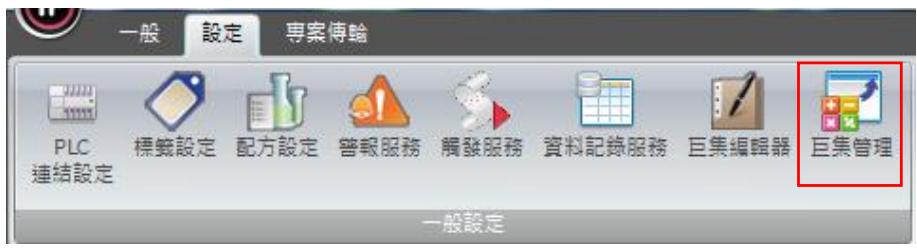
![一般 設定 專案傳輸\nPLC\n連結設定\n標籤設定 配方設定 替報服務 觸發服務 資料記錄服務 巨集編輯器 巨集管理\n一般設定](.iface-designer-user-manual-chinese-traditional/9a76d69af1740702544130c1c69a3f7f78354ab045995919a95392ee69bf98dd.jpg)

# 21.2.1 巨集管理設定視窗

![巨集管理\n畫面名稱	ID\n全域	N/A\nHome	1\nFX3U	3\n系統資訊	6\n系統控制	5\n內建系統標籤	7\n按鈕與指示燈	8\n多狀態與指示燈	9\n數值元件	10\n儀表	11\n功能鍵	18\n清單	12\n訊息顯示	13\n靜態圖	14\n動態圖	15\n曲線圖	16\nXY圖	17\n資料紀錄表格	20\n趨勢圖	21\n警報頻次表	22\n當前警報	19\n警報歷史表	23\n配方	24\n安全性	25\n多國語言	28\n觸發服務	29\nE\n開啟\n初始值\n#背光控制=20\n#多語切換ID=1\n#警報觸發接點2=100\n預覽: 初始值	編輯\nF\n迴圈\n100ms\n預覽:\n編輯\nG\n關閉\n預覽:\n編輯\n確定	取消](.iface-designer-user-manual-chinese-traditional/ecb23dcfaaa77e21e2c8265abe7537f9d0944d21c82f317e244d19ae67cfb4a1.jpg)

D. 畫面名稱：顯示專案中所有的主畫面。

【全域】：表示不管在哪個畫面上，巨集都會依照設定的時間條件來執行。

【Screen】：表示當停留在該畫面時，巨集才會依照設定的時間條件來執行。

請注意：除了次畫面外，每個畫面都可以設定執行巨集的條件。

E.【開啟】：當畫面開啟時，只執行一次。如果設定為【全域】，則是專案啟動時執行一次。
F.【迴圈】：當畫面開啟時，巨集會依照下方所設定的時間間隔週期性地執行。如果設定為【全域】，則是專案啟動後持續以間隔週期執行。
G. 【關閉】：當畫面關閉前，只執行一次。如果設定為【全域】，則是專案結束前執行一次。

# 21.2.2 巨集範例－預設參數設定

依照前面章節範例練習，第三章系統控制區與第十二章警報習題，每次人機重新送電將會產生警報訊息提示或是背燈調成全黑等等問題，透過巨集初始化方式確保設備開啟初始預設正常。

(1) 【標籤設定】：繼續延用第三單元【系統控制標籤】與第十三單元【警報】練習之標籤名稱。
(2) 【巨集編輯器】：新增一個巨集。巨集名稱設為【初始參數】，程序內容如下圖。

![巨集編輯器\n巨集\n新增	刪除	語法檢查\n匯出	匯入\n初始參數\n程序\n巨集名稱: 初始參數\n1 #背光控制=20	--亮度最亮\n2 #多語切換ID=1	--繁體中文\n3 #警報觸發接點2=100	--觸發條件 !=100\n4 #警報觸發接點4=100	--觸發條件 (40\n5 #警報觸發接點6=5000	--觸發條件 (=1000](.iface-designer-user-manual-chinese-traditional/398fe783a1c9f73613f42e5a6d004b92dac93d95c4e02acf861a02d814bdedd8.jpg)

(3) 【巨集管理】：畫面名稱選擇【全域N/A】，【開啟】選擇【初始參數】巨集。

![巨集管理\n畫面名稱	ID\n全域	N/A\nHome	1\nFX3U	3\n系統資訊	6\n系統控制	5\n內建系統標籤	7\n按鈕與指示燈	8\n多狀態與指示燈	9\n數值元件	10\n開啟\n初始參數\n#背光控制=20	--亮度最亮\n#多語切換ID=1	--繁體中文\n#警報觸發接點2=100	--觸發條件!=100\n預覽: 初始參數	編輯](.iface-designer-user-manual-chinese-traditional/0d4677111b0a321d58812d29ac38e38bcfbd27e2e83ddbda0cbb2317fa9bdc4f.jpg)

模擬驗證：

未執行巨集時，每次人機電源重啟執行專案後，畫面上顯示的語言為英文，因設定發生警報的條件皆符合，故而會產生警報次畫面。

![Connection COM1\nEX3U PLC\nList\nDatalog Table\nLanguage\nButton and indic\nNumber\nAction Button\nFX Chart\nSecurity Setting\nV1.6\n2018/10/15 15:30\n觸發 Alarm2!!\nCondition Value !=100\n觸發 Alarm4!!\nCondition Value ( 40\n關閉\n觸發 Alarm6!!\nCondition Value (= 1000\n關閉](.iface-designer-user-manual-chinese-traditional/f9714e2a911519002934f27b6fcdcc91e2dc3913094754ba1b39e46f073dc85b.jpg)

執行巨集後，重啟人機電源執行專案，畫面上顯示的語言為繁體中文，且因發生警報條件已不符合，故無警報產生，背燈顯示最亮。

![連接 COM1\nFX3U PLC\n清單\n資料紀錄表格\n多國語言\n系統標籤\n訊息顯示\n趨勢圖\n觸發服務\n按鈕與指示燈\n圖片\n警報\n巨集\n數值相關元件\n曲線圖\n配方\n功能鍵\nXY圖\n安全性\nV1.6\n2018/10/15 15:32](.iface-designer-user-manual-chinese-traditional/cb03e1c9b47eea075b3952ffaca11eaf9e9093bc4fef8066d312572bfae8e80f.jpg)

# 21.2.3 巨集範例－單位換算

單位換算在巨集程式中時常會使用到，此範例為攝氏溫度轉換為華氏溫度。

(1) 【一般標籤】上增加2個標籤，標籤名稱設定為【攝氏溫度】與【華氏溫度】，對應的地址分別為【@70】與【@71】，類型設定為16位元帶符號整數。

<table><tr><td colspan="5">一般標籤 系統資訊標籤 系統控制標籤 配方標籤</td></tr><tr><td></td><td>標籤名稱</td><td>連線</td><td>類型</td><td>地址</td></tr><tr><td>57</td><td>攝氏溫度</td><td>InternalMemory</td><td>16位元帶符號整數</td><td>@70</td></tr><tr><td>58</td><td>華氏溫度</td><td>InternalMemory</td><td>16位元帶符號整數</td><td>@71</td></tr></table>

(2) 【巨集編輯器】：新增一筆巨集，巨集名稱為【攝氏轉華氏】。

原始公式：華氏溫度＝攝氏溫度\*(9/5)+32。因為如果直接計算，得到的小數點值不會顯示，所以運算過程必須先乘以 10後，才可以正確計算出華氏溫度值。

巨集程式如下：

![巨集編輯器\n巨集\n新增	刪除	語法檢查\n匯出	匯入\n初始參數\n攝氏轉華氏\n程序\n巨集名稱: 摄氏轉華氏\n#華氏溫度=(#攝氏溫度*10)*(90/50)+320](.iface-designer-user-manual-chinese-traditional/6e0dd51c62c2005ee448837970654bb6d285cd377f6e9201eca492c5fbc95ea8.jpg)

(3) 【巨集管理】：執行巨集的畫面名稱選擇為【巨集範例二】。【迴圈】處選擇執行的巨集名稱為【攝氏轉華氏】，執行間隔時間為100mS。

![巨集管理\n畫面名稱	ID\n全域	N/A\nHome	1\nFX3U	3\n系統資訊	6\n系統控制	5\n內建系統標籤	7\n按鈕與指示燈	8\n多狀態與指示燈	9\n數值元件	10\n儀表	11\n功能鍵	18\n清單	12\n訊息顯示	13\n靜態圖	14\n動態圖	15\n曲線圖	16\nXY圖	17\n資料紀錄表格	20\n趨勢圖	21\n警報頻次表	22\n當前警報	19\n警報歷史表	23\n配方	24\n安全性	25\n多國語言	28\n觸發服務	29\n巨集範例二	32\n開啟\n預覽:	編輯\n迴圈\n攝氏轉華氏\n100ms\n#華氏溫度=(#攝氏溫度*10)*(90/50)+320\n預覽: 播氏轉華氏	編輯\n關閉](.iface-designer-user-manual-chinese-traditional/e9281ed513dd5966d2d7c5637018673a306527cd53b24b7c71c5c5172bad4e7e.jpg)

(4) 由【元件庫】拖曳2個【數值】元件至畫面上，分別連結【攝氏溫度】與【華氏溫度】標籤。注意：因為有先行將【攝氏溫度】乘以10，故【華氏溫度】在數值顯示時，須將小數位置要設定1，才可以正確顯示實際溫度值。

模擬驗證：

攝氏溫度 22度 = 華氏溫度71.6度

![| 撮氏溫度轉華氏溫度 | 撮氏溫度 |\n|---|---|\n| 轉轉22 | 車氏溫度 |\n| 轉轉71.6 | 華氏溫度 |](.iface-designer-user-manual-chinese-traditional/a9e226d026c95f39c92b86e2e04f79808ace0a2c08177dfd989570d0293d9e2e.jpg)

# 21.2.4 巨集範例－條件判斷

設計利用一個按鈕來當啟動條件，啟動時數值開始累加，當數值到達上限值後歸零。

(1) 【一般標籤】中增加2個標籤，標籤名稱設定為【馬達啟動開關】，對應地址為【@72.0】與【馬達轉速】，對應地址為【@73】。

<table><tr><td colspan="5">一般標籤 系統資訊標籤 系統控制標籤 配方標籤</td></tr><tr><td></td><td>標籤名稱</td><td>連線</td><td>類型</td><td>地址</td></tr><tr><td>59</td><td>馬達啟動開關</td><td>InternalMemory</td><td>位元</td><td>@72.0</td></tr><tr><td>60</td><td>馬達轉速</td><td>InternalMemory</td><td>16位元無符號整數</td><td>@73</td></tr></table>

【巨集編輯器】：新增一個巨集，巨集名稱設定為【條件判斷】。巨集程序內容如下圖：

![巨集編輯器\n巨集\n新增	刪除	語法檢查\n匯出	匯入\n初始參數\n攝氏轉華氏\n條件判斷\n程序\n巨集名稱: 條件判斷\n1 if #馬達啟動開關==1 then --馬達啟動開關是否等於1，成立執行下一行\n2 #馬達轉速=#馬達轉速+1 --執行馬達轉速+1\n3 if #馬達轉速==100 then --判斷馬達轉速是否等於100，成立執行下一行\n4 #馬達轉速=0 --馬達轉速歸0\n5 else\n6 end\n7 end](.iface-designer-user-manual-chinese-traditional/dfedf5fb308bf5c0bd0a6e7af70849ceda49a20b799b5a90e1e29529b4fe2a35.jpg)

【巨集管理】：執行巨集的畫面名稱選擇為【巨集範例三】。【迴圈】處選擇執行的巨集名稱為【條件判斷】，執行間隔時間為 500mS。

![巨集管理\n畫面名稱	ID\n全域	N/A\nHome	1\nFX3U	3\n系統資訊	6\n系統控制	5\n內建系統標籤	7\n按鈕與指示燈	8\n多狀態與指示燈	9\n數值元件	10\n儀表	11\n功能鍵	18\n清單	12\n訊息顯示	13\n靜態圖	14\n動態圖	15\n曲線圖	16\nXY圖	17\n資料紀錄表格	20\n趨勢圖	21\n警報頻次表	22\n當前警報	19\n警報歷史表	23\n配方	24\n安全性	25\n多國語言	28\n觸發服務	29\n巨集範例三	33\n開啟\n預覽:	編輯\n迴圈\n條件判斷\n500ms\nif #馬達啟動開關==1 then\n#馬達轉速=#馬達轉速+1\nif #馬達轉速==100 then\n#馬達轉速=0\n預覽:條件判斷	編輯\n關閉](.iface-designer-user-manual-chinese-traditional/7d048a2680fcb63e88c6be686b85a7b65b6489303e0220ba6bee9deb525d825f.jpg)

(2) 由【元件庫】拖曳一個【按鈕】以及【儀表】至畫面上，分別連結到【馬達啟動開關】與【馬達轉速】的標籤。

模擬驗證：

當【馬達啟動開關】按鈕切換到 ON狀態 ，儀表數值會由 0累加至100循環動作。

![| Value |\n|-------|\n| 11    |](.iface-designer-user-manual-chinese-traditional/71128b576ebe0d4c1e9135875e41d57ec8a32060651c3d7eb1ac7aaa416c11a9.jpg)

# 22. 週期間隔

週期命令是全新的通訊方式，不同於過去的輪巡的通訊方式，週期命令採用時間做為是否通訊的基礎，週期命令會在每一個通訊命令完成後檢查當前時間是否達到設定的間隔時間，並在時間超過時進行通訊。

# 22.1 頁面週期間隔

在【一般】頁籤內【週期間隔】項目內選擇【全域】或是【局部】頁面周期間隔。

![一般\n設定\n專案傳輸\n剪下\n貼上\n新增畫面\n畫面名稱: Sub_Setup\n畫面 ID: 25\n起始畫面: Default/Menu\n顏色主題 背景畫面\n通訊命令設定\n全域 G1 200 毫秒\n局部 G2 1000 毫秒\n剪贴簿\n畫面\n週期間隔](.iface-designer-user-manual-chinese-traditional/b91f8188f0a5fdcf8aa808be4d552e85fb98ad793c27bf0c545cf0c07d4a74e3.jpg)

每個頁面提供了兩組週期命令，每組週期命令使用者都可以設定週期時間，由於每個專案的每個頁面通訊狀態都不同，這邊建議週期時間的設定請考量到通訊使用的 “通訊鮑率”以及連接的PLC 或是控制器的通訊速度加以設定。

【全域 G1】週期時間，當【全域】週期時間的內容有所更改，所有選擇【全域】週期時間的頁面的週期時間設定會一併更改。

【局部 G2】週期時間，每個頁面可以獨立定義頁面週期時間，勾選【局部】週期時間以符合畫面的需要。如果您需要更精確的頁面狀態設定週期時間，【局部】週期時間會是您的好選擇。

![The diagram illustrates a flow originating from a settings interface and branching into four parallel paths leading to four screens.\n\n**Top Block (Settings Interface):**\nContains the following text and labels:\n*   Tabs: '一般', '設定', '專案傳輸'\n*   Left label: '通訊命令設定'\n*   Radio button options: '全域' (selected) next to 'G1 200' and '毫秒'; '局部' (unselected) next to 'G2 1000' and '毫秒'\n*   Bottom label: '週期間隔'\n\n**Intermediate Blocks and Connections:**\nFrom the top block, the flow splits into four paths:\n1.  **Left Path:** A blue arrow points from the '全域' (Global) section to a box labeled 'G1 200ms'.\n2.  **Center-Left Path:** A yellow arrow points from the '週期間隔' (Cycle Interval) label to a box labeled 'G2 1000ms'.\n3.  **Center-Right Path:** A yellow arrow points from the '週期間隔' (Cycle Interval) label to a second box labeled 'G2 1000ms'.\n4.  **Right Path:** A blue arrow points from the '全域' (Global) section to a second box labeled 'G1 200ms'.\n\n**Final Blocks (Screens):**\nEach intermediate block connects via a downward arrow to a corresponding screen block:\n*   From 'G1 200ms' (left): Blue arrow points to 'Screen 1'.\n*   From 'G2 1000ms' (center-left): Yellow arrow points to 'Screen 2'.\n*   From 'G2 1000ms' (center-right): Yellow arrow points to 'Screen 3'.\n*   From 'G1 200ms' (right): Blue arrow points to 'Screen 4'.](.iface-designer-user-manual-chinese-traditional/2bf0ffc05657f5e4ec2a2949e037b8b7eb79a95f894043e0efca2959e8d28681.jpg)

# 22.2 元件週期間隔

針對需要的元件設定讀取週期，點選元件對應軟體最下面【週期間隔】設定界面。

![耗電量顯示\nRS相 678.9 V ST相 678.9 V TR相 678.9 V\nR相 678.9 A S相 678.9 A T相 678.9 A\n前頁 警報 首頁 使用設定 次頁\n2015/02/25 11:09\n功率\n功率 78.9 KW\n耗電量 123456789 KWH\n當期語言 繁體中文 連聯間隔 Normal 元件狀態 0 增放 138%](.iface-designer-user-manual-chinese-traditional/2c9d613f3b049687b6180bf79ee8c7eda54f783fee3441363ad8c60e0011eb1b.jpg)

# 22.3 通訊命令設定

系統提供了各式各樣的服務協助使用者輕鬆快速地完成需要的功能。例如警報服務提供應用提示以及處理意外狀況的說明、觸發服務可依據標籤狀態處理特定工作、巨集服務讓高階使用者可以更深入精確的規劃應用的行為。

這些服務大多數都必須要讀取標籤資訊，也因此我們提供了【通訊命令設定】，讓使用者可以更精確的定義這些服務的讀取行為。

在【一般】頁籤內【週期間隔】可先行設定兩組週期時間(G1和G2)，然後在項目中打開【通訊命令設定】。

![一般\n設定\n專案傳輸\n剪下\n貼上\n新增畫面\n畫面名稱: Sub_Setup\n畫面 ID: 25\n起始畫面: Default/Menu\n顏色主題 背景畫面\n通訊命令設定\n全域 G1 200 毫秒\n局部 G2 1000 毫秒\n剪貼簿\n畫面\n週期間隔](.iface-designer-user-manual-chinese-traditional/8bb77c85160d745f4e3b82c67f3d3e1bffd6b929bafbaf0ad0d7cdbf6637c2c2.jpg)

# 22.3.1 畫面標籤資訊

瀏覽每個頁面，全域與畫面標籤週期間隔訊息並提供修改間隔時間。

![連線命令設定前標題\n畫面\nMitsubishi FX3U Series\n名稱 ID\nScreen 1\nScreen1 2\nScreen2 3\n連線\n畫面標籤資訊 區塊命令\n全域G1 200 毫秒 全域G2 1000 毫秒 保存時間間隔\n全域服務標籤訊息\n服務 標籤名稱 地址 週期間隔\n2 Datalogger D10 D10 標準\n3 Datalogger D11 D11 G1 (200ms)\n4 Datalogger D12 D12 標準\n5 Datalogger 清空 @10.1 標準\n6 Datalogger 擔份 @10.0 標準\n畫面標籤訊息\n物件名稱 課取標籤 地址 週期間隔 生效位元\n25 kButton_8 M11 M11 標準\n26 kButton_9 M14 M14 標準\n27 kNumInputD... D0 D0 標準\n28 kNumInputD... R701 R701 標準\n29 kNumInputD... R702 R702 標準\n確定 取消\n【全域服務標籤訊息】← 查看所有畫面警報/紀錄緩衝區/巨\n【畫面標籤訊息】← 針對選取頁面查看標籤讀取週期間隔時間。](.iface-designer-user-manual-chinese-traditional/18c15d04ef9d517d41f1217676bf883380612ab82e2d61e97dc4fd7dd994e489.jpg)

# 22.3.2 區域命令

瀏覽每個頁面之中區塊命令的組態。

![連線命令設定的路徑\n畫面\nMitsubishi FX3U Series\n名稱 ID\nScreen 1\nScreen1 2\nScreen2 3\n畫面標籤資訊 區塊命令\n區塊命令\n優先區塊命令\n間隔 站號 命令 長度 資料長度 資料類型 其他\n1 200ms D11 1 2 Word\n一般區塊命令\n站號 命令 長度 資料長度 資料類型 其他資訊\n1 D10 3 6 Word Normal Comm...\n字節圖表\n命令資訊\n地址 類型\n確定 取消\n【優先區塊命令】←\n畫面元件透過【週期間隔】提速將\n會在優先區塊命令顯示。←\n【一般區塊命令】←\n可以看到畫面上所有元件組成多少\n區塊，資料越不連續組製出來區塊\n會越多，區塊越多會影響通訊速度。](.iface-designer-user-manual-chinese-traditional/fb7e4c513cc05f4d2397823ad6a236870337cfe07f0875243b43d5526f7ebc44.jpg)

# 23. 行程管理

【行程管理】的作用是方便讓使用者能簡單預先設定動作的工具。例如：在每天的中午休息時間關閉非安全的電源；上班時間再自動開啟等等。

善用【行程管理】，可大幅減少 PLC執行這些繁瑣重複的動作流程。

# 23.1 開啟行程管理

要設定行程管理，請先在【設定】頁籤內，按下在【應用設定】的【行程管理】。

![一般設定\n專案傳輸\nPLC\n連結設定\n標籤設定\n配方設定\n曾報服務\n觸發服務\n資料記錄服務\n系統變數\n巨集編輯器\n巨集管理\n行程管理\n安全性設定\n語言視窗\n狀態列設定\n設定主按機\nUser Log Setting\nModbus Slave設定\n專案屬性\nFTP設定\n條碼器設定\n一般設定\n應用設定](.iface-designer-user-manual-chinese-traditional/128f2a34825d0187fa708680c833e4a527ccb1417a5c3980b4e9fbe083da9c17.jpg)

下圖為開啟的行程管理設定對話框。

我們必須先在編輯專案時，將所有可能的行程一一設置完成。當專案運行時，能修改的只有行程類型中【動態】的日期和時間。

![行程管理對話框\n行程項目\n增加	刪除\n搜尋\n□ 精準匹配\n○ 關鍵字\nID號	名稱	時間類型	開始日期	開始時間	開始動作	結束日期	結束時間	結束動作	啟動位元	當電源開啟時自動運行\n確定	取消](.iface-designer-user-manual-chinese-traditional/9b87e6bc97047bd133c7b83b8e5f788a5c66fcc084677ab89f4cb585d4309092.jpg)

【行程項目】中，可以增減行程的項目。

![行程項目\nA\n增加\nB\n刪除](.iface-designer-user-manual-chinese-traditional/44461fa17aad7fa4d4718cb822b36ec46f928889df87365f4bb055a7245bfd44.jpg)

A. 【新增】：可增加一個行程。目前可以增加100組行程項目。
B.【刪除】：可將所選擇的行程刪除。

在【行程項目】中，按下【新增】後，即會彈出一個【行程時間設定對話框】，我們就可以開始逐一規劃所需的預定行程內容了。

![行程時間設定對話框\n行程類型 ○固定 ○動態\n日期類型 ○每週 ○個別 ○指定\n□使用結束時間\n□當電源開啟時自動運行\n□啟用位元\n時間設定\n開始時間\n□星期日 ✓星期一 □星期二 □星期三\n□星期四 □星期五 □星期六\n0 : 0 : 0\n結束時間\n0 : 0 : 0\n確定 取消](.iface-designer-user-manual-chinese-traditional/7edd30efd40dc934aa72e154d389d09c9c6efc50655bebd3956a0580ed8f3269.jpg)

【行程類型】：設定行程的時間型態，分為【固定】和【動態】。

(1) 【固定】：指定一個固定的時間，例如某個月或每星期某幾天的某時、某分、某秒開始，到某時、某分、某秒結束，周而復始的執行指定的動作。
(2) 【動態】：可以在運行中隨時透過設定來指定某段時間，執行指定的動作。

【日期類型】：設定行程的日期型態，分為【每週】、【個別】和【指定】。

(1) 【每週】：指定每週星期幾（可設定多日）的某一段時間，執行指定的動作。
(2) 【個別】：指定每週星期幾（僅可設單日）的某一段時間，執行指定的動作。
(3) 【指定】：指定固定某一天的某一段時間，執行指定的動作。

【使用結束時間】：勾選此項，可開放該行程設定使用【結束時間】。

【當電源開啟時自動運行】：如果該行程還在執行的時間內，且已被啟動，則當電源重新被開啟時，系統會自動運行指定的動作。

請注意：因為觸發行程之條件為設定的【開始時間】，當時間到達的那一刻瞬間（一個上微分的脈波信號）所執行指定的動作。所以如果沒有勾選此項，重新開機時，系統也不會再執行動作。

【啟用位元】：勾選此項並指定一個位元標籤，即可作為指定啟用該行程的指標。例如位元標籤為 ON，則啟動該行程；位元標籤為 OFF ，則不會啟動行程。搭配【警報功能】或【觸發服務】來應用，規劃專案則可更加靈活。

# 23.2 【固定／每週】的行程設定

時間可設定為指定勾選一週的某幾天之中，從幾點開始到幾點結束時，執行要求的動作。每次的週期為一個星期。

例如：我們先增加一個行程項目後，彈出一個【行程時間設定對話框】。

在【行程類型】中選擇【固定】，【日期類型】中選擇【每週】。我們可以勾選【使用結束時間】和【當電源開啟時自動運行】，也可以指定一個【啟用位元】。

時間設定中，我們要指定開始時間和結束時間。

由於選擇的是【固定／每週】行程類型，我們可以任意勾選指定該行程為【星期日】到【星期六】的固定幾天。再設定開始的時間是幾點、幾分、幾秒；如果有勾選【使用結束時間】，就必須再設定結束的時間是幾點、幾分、幾秒。

![行程時間設定對話框\n行程類型 ○固定 ○動態\n日期類型 ○每週 ○個別 ○指定\n✓使用結束時間\n✓當電源開啟時自動運行\n✓啟用位元 啟用位元1\n時間設定\n開始時間\n□ 星期日 ✓ 星期一 ✓ 星期二 ✓ 星期三\n✓ 星期四 ✓ 星期五 □ 星期六\n8 : 30 : 0\n結束時間\n17 : 30 : 0\n確定 取消](.iface-designer-user-manual-chinese-traditional/c4b5d62fe842c219f9ba9b70bd69efe491dab87a617025cf68ea2b3ccf7cce55.jpg)

設定完成後按下【確定】，即會將所設定的內容加入行程管理的對話框。

![行程管理對話框\n行程項目\n增加	刪除\n搜尋\n□ 精準匹配\n○ 關鍵字\nID號	名稱	時間類型	開始日期	開始時間	開始動作	結束日期	結束時間	結束動作	啟動位元	當電源開啟時自動\n1	0	行程管理	固定	星期一,星...	08:30:00			17:30:00			啟用位元1	啟用\n確定	取消](.iface-designer-user-manual-chinese-traditional/b2c4f585313a1a5eaf22e419898544a1d712be5cd76578fc6c479aecfd8ae786.jpg)

接下來，我們可以修改此行程的【名稱】，再點擊【開始動作】和【結束動作】來設定希望完成的動作即可。

![開始時間\n08:30:00\n開始動作\n結束日期\n17:30:00\n結束動作\n啟動\n啟用位\n點擊紅色框線處，即可設定要執行的動作](.iface-designer-user-manual-chinese-traditional/3ee480ddeaee32562cbe7f077bc60354ed6b069c50d6ec581b54e212949bd263.jpg)

有關於【動作】的詳細設定，請參考本手冊第六單元之【功能鍵】。

# 23.3 【固定／個別】的行程設定

時間可設定為指定開始於【星期幾】從幾點開始到【星期幾】的幾點結束時，指定我們要執行的動作。每次的週期為一星期。

例如：我們先增加一個行程項目後，彈出一個【行程時間設定對話框】。

在【行程類型】中選擇【固定】，【日期類型】中選擇【個別】。我們可以勾選【使用結束時間】和【當電源開啟時自動運行】，也可以指定一個【啟用位元】。

時間設定中，我們要指定開始時間和結束時間。

由於選擇的是【固定／個別】行程類型，我們可以在下拉式選單中指定時間從【星期幾】的幾點、幾分、幾秒開始，執行指定的動作。如果有勾選【使用結束時間】，就必須再設定結束的時間是【星期幾】的幾點、幾分、幾秒，以及結束時要執行的動作。

![行程時間設定對話框\n行程類型 ○固定 ○動態\n日期類型 ○每週 ○個別 ○指定\n✓使用結束時間\n✓當電源開啟時自動運行\n✓啟用位元 故用位元3\n時間設定\n開始時間\n星期一\n10 : 0 : 0\n結束時間\n星期一\n12 : 0 : 0\n0天後\n確定 取消](.iface-designer-user-manual-chinese-traditional/d5331abbfcd08e72a75fd3c890831332aeb09ab70cdd1e794af2e3600d4aab16.jpg)

# 23.4 【固定／指定】的行程設定

時間可設定為一到十二月中特定的某個日期，開始時間到結束時間，指定要執行的動作。每次的週期為一年。

例如：我們先增加一個行程項目後，彈出一個【行程時間設定對話框】。

在【行程類型】中選擇【固定】，【日期類型】中選擇【指定】。我們可以勾選【使用結束時間】和【當電源開啟時自動運行】，也可以指定一個【啟用位元】。

時間設定中，我們要指定開始時間和結束時間。

由於選擇的是【固定／指定】行程類型，我們可以在下拉式選單中指定時間從【幾月】、【幾日】的幾點、幾分、幾秒開始，執行指定的動作。如果有勾選【使用結束時間】，就必須再設定結束的時間是幾點、幾分、幾秒，以及結束時要執行的動作。

![行程時間設定對話框\n行程類型 ○固定 ○動態\n日期類型 ○每週 ○個別 ●指定\n✓使用結束時間\n✓當電源開啟時自動運行\n✓啟用位元 啟用位元2\n時間設定\n開始時間\n月: 一月 日期: 1\n10 : 0 : 0\n結束時間\n12 : 0 : 0\n確定 取消](.iface-designer-user-manual-chinese-traditional/3bb85e5c28b1a3094a52964763583d44e2fa51022db52dfea543117c8502bb05.jpg)

設定完成後按下【確定】，即會將所設定的內容加入行程管理的對話框。

![行程管理對話框\n行程項目\n增加	刪除\n搜尋\n□ 精準匹配\n○ 關鍵字\nID號	名稱	時間類型	開始日期	開始時間	開始動作	結束日期	結束時間	結束動作	啟動位元	源開啟時自動\n1 0	行程管理	固定	一月 1日	10:00:00			12:00:00			啟用位元4	啟用\n確定	取消](.iface-designer-user-manual-chinese-traditional/6b9852f5a497624261f4e166deb18381db21e693f971b24d0bbb56b6a327ee17.jpg)

# 23.5 【動態／每週】的行程設定

動態的設定意味著它可以隨時在 PLC或HMI上調整，時間的設定將視標籤的內容值而定。每一個對應的標籤分別指定為開始時間的星期、時、分、秒，結束時間的時、分、秒。同樣的，也必須分別設定要執行的動作。

例如：我們先增加一個行程項目後，彈出一個【行程時間設定對話框】。

在【行程類型】中選擇【動態】，【日期類型】中選擇【每週】。我們可以勾選【使用結束時間】和【當電源開啟時自動運行】，也可以指定一個【啟用位元】。

時間設定中，我們要指定開始時間和結束時間。

由於選擇的是【動態／每週】行程類型，我們就必須根據欄位填入適當的標籤。

(1) 【狀態】：顯示動態設定的時間行程狀態。

<table><tr><td>動態設定_狀態</td><td>狀態值</td></tr><tr><td>狀態值顯示為0</td><td>行程未啟動</td></tr><tr><td>狀態值顯示為1</td><td>讀取動態地址成功</td></tr><tr><td>狀態值顯示為2</td><td>讀取動態地址失敗</td></tr><tr><td>狀態值顯示為3</td><td>讀取的時間或日期無效</td></tr></table>

(2) 【開始時間（星期）】：設定行程的開始時間（星期）。對應標籤的內容值為1，表示為星期一；內容值為7，表示為星期日。
(3) 【開始時間（時）】：設定行程的開始時間（時），範圍0～23。
(4) 【開始時間（分）】：設定行程的開始時間（分），範圍0～59。
(5) 【開始時間（秒）】：設定行程的開始時間（秒），範圍0～59。
(6) 【結束時間（時）】：設定行程的結束時間（時），範圍0～23。
(7) 【結束時間（分）】：設定行程的結束時間（分），範圍0～59。
(8) 【結束時間（秒）】：設定行程的結束時間（秒），範圍0～59。

請注意：【結束時間】不得早於【開始時間】。如果設定錯誤，狀態值會顯示為【3】。

![行程時間設定對話框\n行程類型 ○固定 ○動態\n日期類型 ○每週 ○個別 ○指定\n✓使用結束時間\n✓當電源開啟時自動運行\n✓啟用位元 故用位元5\n動態設定\n狀態 狀態 +\n開始時間(星期1~星期日=1~7) 開始時間 +\n開始時間(時) 時間(時) +\n開始時間(分) 時間(分) +\n開始時間(秒) 時間(秒) +\n結束時間(時) 結束時間 +\n結束時間(分) 時間(分) +\n結束時間(秒) 時間(秒) +\n確定 取消](.iface-designer-user-manual-chinese-traditional/a6c05c162dfd0a2de6dbba5c9f73a1f329ca391bacaab0f5832fdcfaaa99de8d.jpg)

設定完成後按下【確定】，即會將所設定的內容加入行程管理的對話框。

![行程管理對話框\n行程項目\n增加	刪除\n搜尋\n□ 精準匹配\n○ 關鍵字\nID號	名稱	時間類型	開始日期	開始時間	開始動作	結束日期	結束時間	結束動作	啟動位元	當電源開啟時自動\n1 0	突擊檢查	動態			啟用位元5	啟用\n確定	取消](.iface-designer-user-manual-chinese-traditional/b7c23bd912127a6cd2fd878820423704fe945a902ee0332711965310f3983981.jpg)

# 23.6 【動態／個別】的行程設定

基本設定的原理與前述之【動態／每週】相同，不再贅述。

# 23.7 【動態／指定】的行程設定

可以由 PLC或HMI中指定觸發行程的時間。時間可設定為一到十二月中特定的某個日期，或者設定為每月之中的固定日期，指定要執行的動作。

![行程時間設定對話框\n行程類型 ○固定 ○動態\n日期類型 ○每週 ○個別 ○指定\n✓使用結束時間\n✓當電源開啟時自動運行\n✓啟用位元 啟用位元7\n動態設定\n狀態	動態設定_狀態3\n開始時間(1~12月,	動態_開始時間(1_12\n------所有:13)	動態_開始時間(1_31)\n開始時間(1~31日)	動態_開始時間(1_31)\n開始時間(時)	動態_開始時間(小時:\n開始時間(分)	動態_開始時間(分3)\n開始時間(秒)	動態_開始時間(秒3)\n結束時間(時)	動態_結束時間(小時:\n結束時間(分)	動態_結束時間(分3)\n結束時間(秒)	動態_結束時間(秒3)\n確定	取消](.iface-designer-user-manual-chinese-traditional/914d93759be8992816d2179e2e8b8d5e5d889f61dd1991544b100a3bff43c76d.jpg)

# 24. 專案傳輸設定

專案傳輸設定主要是將專案下載到人機時，進行的各種設定。

在每次下載專案前，強烈建議先進行儲存、編譯，以確保下載到人機的專案是最新的內容。

# 24.1 開啟傳輸設定項目

在【設定】頁籤內【一般設定】項目內選擇【傳輸設定】。

![一般 設定 專案傳輸\n傳輸設定 傳輸\n應用 配方\n編譯 線上 雜線 使用量\n下載 上傳 驗證 模擬](.iface-designer-user-manual-chinese-traditional/5569409333c68ed2a2e3e227b8325d4ae7a40adc2e6ccfb26f157123e25e2b08.jpg)

# 24.1.1 Download Function

![下載設定\n下載設定\n下載功能： 應用\n傳送界面： 可移除的裝置\n可移除的裝置狀態\n進階設定 確定 取消 傳輸 ))](.iface-designer-user-manual-chinese-traditional/2628a9ddcf8348b260c47a048fe7bddafbd5336327b2198f645a4edff7a92350.jpg)

下載功能：下載更新功能選擇。

【應用】：只下載應用專案，適合更新之前人機上專案的設定或畫面。

【韌體】：軟體版本將對應韌體資料，適合軟體版本升級韌體資料更新使用。下載完韌體後，人機專案亦須重新下載。

【應用與韌體】：同步更新韌體以及應用專案，適合舊專案在新軟體開啟編譯時使用。

【QT韌體】：僅N系列需要。更新內部 QT版本，開啟部分功能。例如：人機轉 90度畫面顯示，VNC遠端監控功能等等。

【QT韌體】：僅N系列需要。更新內部 QT版本，開啟部分功能。例如：人機轉 90度畫面顯示，VNC遠端監控功能等等。

# 24.1.2 傳送界面－可移除裝置

【可移除裝置】為 PC連接的外部儲存設備，例如：USB隨身碟/SD卡。

![下載設定\n下載設定\n下載功能： 應用與韌體\n傳送界面： 可移除的裝置\n可移除的裝置狀態\n(F:) 7854 MB\n進階設定 確定 取消 傳輸 ))](.iface-designer-user-manual-chinese-traditional/131f6a4badf5bfc29bcc8f62c8815b2aa13d6c9744e9aba9107d87d04d44543f.jpg)

(1) 按下【傳輸】會依據下載功能選項編輯專案\*.KPC或是韌體\*.FMW資料轉換下載。使用者可以選擇儲存的磁碟代號以及應用專案名稱。(專案名稱建議為英文，否則會出現亂碼)

![導出\n按壓 (開始) 鍵以進行.\n下載應用與韌體\n經由可移除的裝置\n0%\n開始\n選擇 Drive\nF: (7854MB)\n應用名稱 DEMO\n確定 取消](.iface-designer-user-manual-chinese-traditional/00b569a48325383aa69b34c58edce79ad2e41ebd501b504a161d3ec08f0e71bf.jpg)

(2) 將儲存轉換好應用專案的USB隨身碟，插入 HMI USB Host 接口，如下圖。

![Close-up of a blue plastic clip attached to a server rack, showing ports and wiring (no visible text or symbols)](.iface-designer-user-manual-chinese-traditional/28dc8f71e5671518e1004ce717b8adccf88255f035d5650646d1115b026524db.jpg)

(3) 將HMI切換到BIOS畫面，依序完成下載動作。

![執行應用程式\nSettings\n通訊端\n太網\n框架傳輯\n背景亮度\n螢幕設定\n屬控校準\nRTC\n系統狀態\n其他\n啟動 USB 設備傳輸\n× Cancel File Transfer OK ✓\n選擇更新韌體或是應用程式\n應用程式\nFTP\n選擇更新資料來源路徑\n(1)USB 隨身碟\n× Cancel Select an application to copy to HMI OK ✓\n畫面中選擇需載入人機通訊\n專案，完成可點選執行應用\nDemo.kpc\n上一頁 1/1 下一頁](.iface-designer-user-manual-chinese-traditional/2f50ae1226f9b66d986b2e0fca4ce68b63ed92e8218b428f1d337a3fcaf9bbf7.jpg)

# 24.1.3 傳送界面－乙太網路1-1

(1) 依據網路型人機的IP地址，方式設定相對應IP地址下載更新應用或韌體。

![執行應用程式\n人機系統畫面點選乙太網\nSettings\n通訊埠\n乙太網\n檔案傳輸\n背燈亮度\n整幕設定\n觸控校準\nRTC\n系統狀態\n其他\n啟動 USB 設備傳輸\n× Cancel\nEthernet Setting\nOK ✓\n通訊:設定為啟動才可以使用網路\nIP 地址\n192.168.0.188\n開閉器\n192.168.0.1\n運罩\n255.255.255.0\n埠\n800\nDHCP\n開閉\n啟動\n連線上下載專案](.iface-designer-user-manual-chinese-traditional/40d7a9b4e9d8e11b191a60e2cf1884268e32b715bd3448fcd891215df0098de9.jpg)

(2) 軟體傳送界面選擇乙太網路1-1。輸入人機的IP地址(本例為：192.168.000.188)，按下【新增】。如下圖所示。

![下載設定\n下載設定\n下載功能： 應用與韌體\n傳送界面： 乙太網路 1-1\n乙太網路位址\nIP 位址： 192.168.000.188\n埠 60681 □ 自訂埠\n新增 移除\nIP 埠\n192.168.000.188 60681\n進階設定 確定 取消 傳輸 ))](.iface-designer-user-manual-chinese-traditional/8d777e28b4f90fa27cd5f34d610d2922309bedf7ceb80188a381e4cac8f28cb7.jpg)

(3) 開始傳輸：按下【傳輸>>】，電腦會根據之前設定的人機IP地址搜尋並連線。

![查詢\n網路卡\nIP 遮罩 闊道 MAC 類型 約述\n192.168.0.158 255.255.255.0 0.0.0.0 B8-70-F4-AF-A7-7F Ethernet Broadcc\n使用這個網路卡: 192.168.0.158 使用這個埠: 60680 自訂埠\n之前設定的HMI位址\nIP 堅\n192.168.000.188 60681\n查詢之前設定的HMI\n支援 IP MAC BIOS 版本 韧體版本\nYes 192.168.0.188 4c-1a-95-00-0b-3e 0000.0001 0000.0686\n查詢中...\n如果HMI運作中自動在詢問後開始 開始 ))](.iface-designer-user-manual-chinese-traditional/4fe496837b4c224ff184edf75c7ba30ba8c0be87a282d97be8e429a112e991f6.jpg)

(4) 搜尋並偵測完成，開始將韌體資料與應用專案寫入人機。

![傳輸 - 訂體(C:/NOVAKON/iFACE 1.6.70/firmware/Release1670.fmw)\n工作序列\nIP	MAC	重試\n執行 / 完成 列表\nIP	MAC	進度	狀態\n192.168.0.188	4c-1a-95-00-0b-3e	100%	完成\n關閉](.iface-designer-user-manual-chinese-traditional/d0549004c20a38611c1010a811a975cad848307ff3ff473825a6907625f14eab.jpg)

【請注意】：當下載完韌體後，須等待人機自動重新啟動後，方可繼續下載應用專案。

# 24.1.4 傳送界面－USB設備

(1) 使用USB傳輸線將個人電腦USB Port與人機USB Drvice Port連接。

![COMS\n12345 Ethernet\nUSB\nDevice](.iface-designer-user-manual-chinese-traditional/69a511177f7134e68727efefa684ed7e7e0b5b4330d40a07263f01263645f07d.jpg)

(2) 將HMI切換到BIOS畫面，依序完成下載動作。
![點選【啟動 USB 設備傳輸】\nSettings\n通訊埠\n乙太網\n檔案傳輸\n背燈亮度\n螢幕設定\n觸控校準\nRTC\n系統狀態\n其他\n啟動 USB 設備傳輸](.iface-designer-user-manual-chinese-traditional/c44e21cc495c0e227c468438d533bc2b5dc4c7ae16bce2d1a76be81549d7f2e0.jpg)

人機會停留在此畫面。

此時可操作電腦準備下載。

![使用USB線連接人機和IPC.\n從Designer啟動傳輸.\n\n結束並重開機](.iface-designer-user-manual-chinese-traditional/32c8d4e9eb155202318825ee52bb4368f7efb3fb134a7610330c830556f5da03.jpg)

(3) 下載設定中，請將傳送界面選擇為【USB設備】。

![下載設定\n下載設定\n下載功能： 應用與韌體\n傳送界面： USB 設備\n進階設定 確定 取消 傳輸 ) )](.iface-designer-user-manual-chinese-traditional/aa89d65bdd3618e279f7c2ad56c8c34afba03a3cbafbbdae3d06090ff0ba2274.jpg)

(4) 開始傳送：透過USB傳輸線下載韌體以及應用專案至HMI。靜待完成即可。

![傳輸\n按壓 (開始) 鍵以進行.\n下載應用與韌體\n經由USB 設備\n0%\n開始\n傳輸\n經由USB 設備\n包裝檔案開始\n包裝檔案完成!\n開始USB傳輸\n傳輸韌體\n等待完成\n傳輸專案\nUSB傳輸完成\n100%\n關閉](.iface-designer-user-manual-chinese-traditional/6f1102f3a6fec3981169d4a5131c415a5ff53369005d4fbc18c5093d28127e58.jpg)

# 24.1.5 傳送界面－乙太網路探測

可透過 PC端探測在目前區域網路中有多少台人機連結在相同區域之內，直接更新區域內所有人機韌體及應用專案功能。

(1) 下載設定中將傳送界面選擇為【乙太網路探測】。

![下載設定\n下載設定\n下載功能： 應用與韌體\n傳送界面： 乙太網路探測\n進階設定 確定 取消 傳輸 ))](.iface-designer-user-manual-chinese-traditional/c5ce53994c30b58bbb1e2e3c1ac9170a32f80e402ef4a8a1f0652e27c7f21997.jpg)

(2) 如下圖：系統會自動探測與PC端的IP地址(此例為：192.168.0.158)中，相同區域網路內(192.168.0.XXX)搜尋到1台人機。

![探測中\n網路卡\nIP  遮罩  閘道  MAC  類型  敘述\n192.168.0.158 255.255.255.0 0.0.0.0 B8-70-F4-AF-A7-7F Ethernet Broadcc\n使用這個網路卡: 192.168.0.158 使用這個埠: 60680 自訂埠\n動態探測HMI\n支援 IP MAC BIOS 版本 新體版本\nYes 192.168.0.188 4c-1a-95-0.. 0000.0001 0000.0686\n探設中...\n如果HMI運作中自動在偵測後開始 開始 ))](.iface-designer-user-manual-chinese-traditional/505408c0d188acc79c481b127134014124c4c851733b1ccc601c0346971d8ce1.jpg)

(3) 若勾選【如果HMI運作中自動在偵測後開始】，系統會自動下載韌體或應用專案；若取消勾選，偵測完成後不會自動下載，但可自行指定IP下載。

# 24.1.6 傳送界面－本機磁碟

可以先將韌體或應用專案先行儲存至指定的本機磁碟目錄。除了方便管理與使用外，亦可將檔案透過 E\_Mail或是其他方式寄送給客戶直接透過隨身碟直接下載使用。

(1) 下載設定中將軟體傳送界面選擇【本機磁碟】。

![下載設定\n下載設定\n下載功能： 應用與韌體\n傳送界面： 本機磁碟\n進階設定 確定 取消 傳輸 ))\n傳輸\n按壓 (開始) 鍵以進行.\n下載應用與韌體\n本機磁碟\n0%\n開始](.iface-designer-user-manual-chinese-traditional/fddcbd659f53c85bb90564fadfa8b7c4349dee38fb85f23104e84e3f549f7404.jpg)

(2) 指定欲儲存的本機磁碟位置與檔案名稱。

![Select File Save Location\n手冊貼圖英\n搜尋 手冊貼圖英\n組合管理\n新增資料夾\n我的最愛\nDropbox\n下載\n桌面\n最近的位置\n媒體櫃\n文件\n音機\n視訊\n6\n7\n8\n9\n10\n檔案名稱(N): DEMO\n存檔類型(T): Application (*.kpc)\n隱藏資料夾\n存檔(S)\n取消](.iface-designer-user-manual-chinese-traditional/8f7953700480dcd5a18167a37dc3155471a151d347cb79a474abbbe078a024a1.jpg)

# 24.2 檔案保護

檔案保護提供使用者以密碼的方式保護專案。

應用專案支援兩道保護措施提供給使用者，透過點擊右上方【 IF檔案標籤圖示，可以找到【檔案保護】設定項目。

![新增專案... Ctrl+N\n開啟... Ctrl+O\n最近的專案\n關閉 Ctrl+F4\n儲存 Ctrl+S\n存檔(C壓縮)\n另存新專案...\n關於專案\n檔案保護\n新增畫面\n新增次畫面\n刪除畫面\n列印畫面 Ctrl+P\n儲存圖片...\n離開\n確定 取消\n檔案保護設定\n專案密碼\n使用保護\n顯示密碼\n最多24個字元 (英文大小寫字母,數字,特殊字元)\n例如: A5B2cde, XY234@#WqTxY45\n編輯密碼\n使用保護\n顯示密碼\n最多10個數值 (數值0.9)\n例如: 12345, 0123456789\n重試次數限制\n3 : 允許重試次數](.iface-designer-user-manual-chinese-traditional/9bb2ed9d7144191187da778b45d45a9f4f291b8e12767c6cc0fccf7ab47027da.jpg)

# 24.2.1 專案密碼

專案密碼設定用於當由軟件開啟專案時，提示密碼輸入的保護機制。設定儲存完成後，專案再次開啟時將會提示密碼輸入對話框。

![專案密碼\n使用保護\n顯示密碼\n最多24個字元 (英文大小寫字母,數字,特殊字元)\n例如. A5B2cde, XY234@#WqTxY45](.iface-designer-user-manual-chinese-traditional/a1ab544cf4937758b06da10f1c36995448bd291241750bc537ca59b952cfd09e.jpg)

A.【使用保護】：啟用專案密碼保護機制。下次開啟專案時，系統會彈出密碼輸入對話框。輸入的密碼正確，可開啟應用專案。

![輸入密碼\n確定 取消](.iface-designer-user-manual-chinese-traditional/edb6565e1b1f1dbfc634fe5a5527676287bb8f5000ed2b6d04da3afd765a7a11.jpg)

B.【設定密碼】：輸入要設定的密碼。密碼最多24個字元，包括英文大小寫字母（大小寫視為不同字元）、數字、特殊字元等等。
C.【顯示密碼】：顯示輸入的密碼字元，如果取消勾選則顯示為星號。

# 24.2.2 編譯密碼

編譯密碼設定用於將人機內部應用專案上載時，提供密碼輸入的保護機制。設定完成時，當要執行上載應用專案時會啟動此功能。

![編譯密碼\n使用保護\n顯示密碼\n最多10個數值 (數值0..9)\n例如. 12345, 0123456789\n重試次數限制\n3 允許重試次數.](.iface-designer-user-manual-chinese-traditional/0f397614e797d5337e4ed7aae85d46fa6558fe737aeb7981de42e450cf64947e.jpg)

D. 【使用保護】：啟用編譯密碼保護機制。透過乙太網或USB設備上載應用專案時，系統會彈出密碼輸入對話框。

如果透過【檔案傳輸】的方式，將應用專案上傳到外部裝置，則會在人機上顯示一個鍵盤來輸入密碼。

![1 2 3\n4 5 6\n7 8 9\n0 OK](.iface-designer-user-manual-chinese-traditional/37e263af6443a899daaafc04597e70ea2323d65b23c4c89a84c0394b9c636691.jpg)

輸入的密碼正確，可執行上載應用專案；密碼錯誤，則需要重新輸入正確的密碼，才能開啟應用專案。

E.設定密碼：輸入要設定的密碼。密碼最多10個數值。
F.【顯示密碼】：顯示輸入的密碼，如果取消勾選則顯示為星號。
G. 【重試次數限制】：設定當輸入的密碼錯誤時，允許重試的次數。如果無法在限制的次數內設定正確的密碼，則會取消上載，直到下一次重新執行上載的程序。

請注意：設定密碼完成後，必須將專案存檔，【編譯密碼】甚至需要編譯並下載到人機中，才會有效。

# 24.2.3 編譯－還原資訊

應用專案在執行編譯驗證時，左下方有一個【包含還原資訊】選項。如果應用專案沒有勾選此項目，後續在應用專案執行上載是不會有作用的。

![一般 設定 專案傳遞\n傳遞設定 傳遞 應用 配方 編譯 空上 雜想 使用量\n下載 上傳 驗證 模質\n編譯\n請按 下一步 按鈕，執行驗證程序.\n專案尚未儲存.請儲存專案以更新成最新的狀態.\n□ 包含還原資訊 儲存 下一步](.iface-designer-user-manual-chinese-traditional/b82b2684448171450b939a52616081dd3e9ec4e9b59cd97dbdfd6ec92698b576.jpg)

# 24.3 上載應用

專案上載可以透過 iFACE Designer執行上傳功能，也可透過外部隨身碟，在人機上執行檔案上載功能。

# 24.3.1 iFACE 軟體上傳應用

上載應用專案與下載的界面類似，可以由三種來源取得專案，上載後系統會直接幫使用者進行還原的動作。

在【專案傳輸】頁籤內【上傳】項目內選擇【應用】。

![一般\n設定\n專案傳輸\n傳輸設定\n傳輸\n應用\n配方\n編譯\n線上\n離線\n使用量\n下載\n上傳\n驗證\n模擬](.iface-designer-user-manual-chinese-traditional/bc17b23e34cba0c448dfef6599cf9c725f71cf4de05417fd396aeb93799583a5.jpg)

# 24.3.2 乙太網路上載還原方式

當選擇專案來源是經由乙太網路的連線方式，傳輸人機內部應用專案，需要輸入人機端的 IP位址。按下【下一步】後，可以使用預設的路徑和名稱。如果不想使用預設的路徑和名稱，可以直接輸入或按下【瀏覽】指定檔案存放的路徑與檔案名稱。

![上傳\n選擇來源\n選擇專案來源.\n經由乙太網路\nIP: 192.168.000.188\n經由USB設備\n從編譯的專案\n(返回(B) 下一步) 取消\nUP復原位置\n指定您想復原的專案.\nC:/Users/ Documents/ethapp.kpr 渲覽\n(返回(B) 下一步) 取消](.iface-designer-user-manual-chinese-traditional/59641d967398fa7f9a365e408976ecbf67cb5108711c6597303f608d805c89a8.jpg)

按下【下一步】後，系統即開始上載程序。如果應用專案有設定【檔案保護】的【編譯密碼】功能，上載應用專案時還會提示輸入密碼；如果沒有，靜待上傳與還原完成即可。

![Based on the provided image, here is the description of the flowchart blocks and connections:\n\n**Starting Block:**\n*   A window titled **'查詢'** (Query) on the far left, displaying network interface details (IP, MAC, Type) and a progress bar.\n\n**Connections and Paths:**\nThe workflow splits from the starting block into two paths based on a setting:\n\n1.  **Top Path (With Password):**\n    *   An arrow points right, passing through a box labeled: **有設定【檔案保護_編譯密碼】** (Has set (File Protection_Compilation Password)).\n    *   This leads to a window titled **'上傳'** (Upload) which is overlaid by a smaller dialog box titled **'輸入密碼'** (Enter Password).\n    *   A downward-pointing arrow connects this window to the final block below.\n\n2.  **Bottom Path (Without Password):**\n    *   A large arrow points right, passing through a box labeled: **沒有設定【檔案保護_編譯密碼】** (Has not set (File Protection_Compilation Password)).\n    *   This arrow leads directly to the final block.\n\n**Final Block:**\n*   A window titled **'上傳'** (Upload) displaying a log of the upload process (e.g., '上傳中' - Uploading, file paths).](.iface-designer-user-manual-chinese-traditional/f14ee7b721291204dc504e86907819c52c853ee5d4ea8934706a66b67d45fea7.jpg)

上載完成後，即可在指定的路徑找到剛才還原的應用專案了。

# 24.3.3 USB上載還原方式

當選擇專案來源是經由 USB設備的連線方式，傳輸人機內部應用專案，需要依照之前介紹透過 USB設備下載專案的方式，先點選人機界面 BIOS畫面上【啟動USB設備傳輸】的按鍵，等到停留在【啟動傳輸】的等待畫面。

按下【下一步】後，系統會要求您指定檔案存放的路徑與檔案名稱，如果不想輸入，可以使用預設的路徑和名稱。

![上傳\n選擇來源\n選擇專案來源.\n○ 經由乙太網路\n● 經由USB 設備\n○ 從編譯的專案\n(返回(B) 下一步) 取消\n上傳\nPR 復原位置\n指定您想復原的專案.\nUsers/.../Documents/usbdapp.kpr 浏覽\n(返回(B) 下一步) 取消\n按下【瀏覽】可指定還原專案的路徑與名稱.](.iface-designer-user-manual-chinese-traditional/f9fa66ab44abc14a828920b60ef0f22376747547729d7602de8a84fe457e5813.jpg)

再按下【下一步】，系統即開始上載程序。如果應用專案有設定【檔案保護】的【編譯密碼】功能，上載應用專案時還會提示輸入密碼；如果沒有，靜待上傳與還原完成即可。

# 24.3.4 磁碟應用專案還原方式

當選擇專案來源是編譯的專案，來源可以是從【檔案傳輸上載】或【本機磁碟】的專案。

從【檔案傳輸】也可以上載應用專案，設定方式如下：

![執行通用模式\nSettings\n通道率\n乙太网\n框架移動\n周圍範度\n營事設定\n減值校准\nRTC\n系統狀態\n其他\nOK\n取消 USB 設價傳輸\n文件名\nFile Transfer\nOK\n▼\n←\n按下向右箭頭可將專案從人檢傳到外部裝置。](.iface-designer-user-manual-chinese-traditional/aa3052bb81ef97ac73a81177c691866e93297732146d047ac0165414d4e489f1.jpg)

使用此法傳輸到外部裝置的應用專案，系統會預設儲存於根目錄的 application.kpc。

![上傳\n選擇來源\n選擇專案來源\n○ 經由乙太網路\n○ 經由USB 設備\n● 從編譯的專案\n檔案:\n瀏覽\n(返回(B) 下一步) 取消\n播放原版 KPC\n• 電話 • 本機記錄 (C) • 簡付標籤\n組合管理 • 新增資料庫\n視況\n圖片\n範疇\nTest_kpc\n2015/5/30 上午 1. KPC File 10 KB\n常用群組\n電腦\n本機記錄 (C)\n新構記錄區 (D)\nSP UFD U2 (E)\n視點\n摘要名稱 (N): Test_kpc Compile Project (*.kpc)\n幫助香港 (O) 取消\n按下向右箭頭可將專案從人機傳到外部裝置。](.iface-designer-user-manual-chinese-traditional/4d7049eb808238b1a5ad67e5ded7db41286e69017ae28e2079d811cc9adfa149.jpg)

選擇來源為【從編譯的專案】後，按下【瀏覽】可選擇應用專案的路徑與檔名，選擇完成按下【開啟舊檔】。

回到選擇來源的視窗，再按下【下一步】，確認要還原的檔案與存放的路徑，如果不想改變，可以使用預設的路徑和名稱。

同樣的，按下【下一步】後，系統即開始還原程序。如果應用專案有設定【檔案保護】的【編譯密碼】功能，上載應用專案時還會提示輸入密碼；如果沒有，靜待上傳與還原完成即可。

# 25. WIFI 應用

WIFI(無線區域網路技術)是最早出現的高速網路技術之一。除了應用於一般消費性電子產品外，在工業 4.0的應用中，IoT物聯網也透過中長距離無線網路，分享製造過程中的數據與資訊。

# 25.1 基本設定

開始應用WIFI之前，我們必須要先將WIFI的轉換器插入人機介面的 USB Host插槽中，再開啟人機介面並進入 BIOS畫面，按下【其他】進入WIFI細部設定。

![执行使用模式\nSettings\n磁盘率\n乙太网\n框架传输\n网络亮度\n受限设定\n触控校准\nRTC\n系统状态\n其他\n数据USB回填传输\nMisc Setting\n蜂巢器\n蜂巢\n跳动\n除键模式\n执行APP\n操作LOG\nWiFi模式\nStation\nAp\nWi-Fi设定\nStation\nAP](.iface-designer-user-manual-chinese-traditional/d09eeebf0b04a05a9be559ca8d8aec1310761532b76620eeef34bf69906a2bd4.jpg)

# 25.2 WIFI 設定－Station

【WiFi 模式】：可選擇【Station】或【AP】模式。【Station】模式即為工作站模式，本身可以連接到 AP，卻不接受其他無線設備連線進入。【AP】模式允許其他無線設備連接進入，提供數據交流。

# 請注意：

(1) 啟動WiFi(Station & AP)功能須費時40秒，請耐心等待。

(2) 當切換【Station】或【AP】模式時，人機介面會要求儲存設定並重新開機。

進入設定畫面後，會顯示下圖介面。系統會自動搜尋目前所有可支援連線的無線網路名稱(SSID：Service Set Identifier)。

![檔案 網路 幫助\n目前WiFi\n網路\n0: Default-WPA\n狀態:\n掃瞄中\nIP 位址:\n選擇WiFi\nSSID 訊號\nzyxel 77 dBm\nzettaplus_g 67 dBm\nfor-ibase-... 73 dBm\ndlink 85 dBm\nZvXEL61... 75 dBm\nNovakon1 53 dBm\nNOVAKO... 49 dBm\nN56U 75 dBm\nIS 73 dBm\nIR 73 dBm\nIGAMING 75 dBm\nIG 73 dBm\nIB 77 dBm\nHMS_AP... 75 dBm\nGuest4F 65 dBm\n掃描 選擇\n確認 關閉 進階](.iface-designer-user-manual-chinese-traditional/e785fba81095ea8026498b05072acbb54b5ba5c30b32c9042d5ff2134f65778e.jpg)

(1) 先點擊要連線的SSID，我們以【Novakon1】為例，畫面上點擊【Novakon1】後，再按下【選擇】，即可進入【Novakon1】細部設定。

如果找不到想要連線的網路名稱，可按下【掃描】再搜尋一次。

![基本設定 | 進階設定 | WEP 密碼 | 附加選項 |\nSSID Novakon1\n連線密碼 **********\n**********\nWPS\n新增\n移除\n取消](.iface-designer-user-manual-chinese-traditional/979aef25236fd212995a5702e24f234adfc107ccf16c6f92489dea654e977a6f.jpg)

(2) 在【連線密碼】設定處輸入無線網路的密碼。

![基本設定\n進階設定\nWEP 密碼\n附加選項\n認證方式 WPA2-Personal (PSK)\n加密 TKIP\nEAP 方式 MD5\nID\n密碼\nCA 愿證\nWPS Save 移除 取消](.iface-designer-user-manual-chinese-traditional/bd6b49f4d71d03c91dfcf3cef216b18adf7c278a47e3ef54acb533258212b8dd.jpg)

(3) 預設的保密模式為【TKIP】，如果需要修改，可進入【進階設定】執行進階設定。設定完成後按下【Save】，將設定參數存入系統中。
(4) 按下【取消】即可離開此視窗。

![檔案 網路 幫助\n目前WiFi\n網路\n2: Novakon1\n狀態:\n連線完成 (station)\nIP 位址:\n選擇WiFi\nSSID 訊號\nzyxel 75 dBm\nzettaplus_g 61 dBm\niPONl 83 dBm\nfor-ibase-... 79 dBm\ndlink-2110 81 dBm\ndlink 79 dBm\nZyXEL61... 75 dBm\nVincent 55 dBm\nNovakon1 53 dBm\nNOVAKO... 47 dBm\nN56U 73 dBm\nIS 75 dBm\nIR 77 dBm\nIGAMING 75 dBm\nIG\n掃描 選擇\n確認 關閉 進階](.iface-designer-user-manual-chinese-traditional/0f90ba44eade9c0e5a90b0c89d3229ea896dcc2ed3e53bd30ff6686b203bc61b.jpg)

![檔案 網路 幫助\n目前WiFi\n網路\n2: Novakon1\n狀態:\n完成 (station)\nIP 位址:\n192.168.90.96\n選擇WiFi\nSSID 訊號\nzyxel 75 dBm\nzettaplus_g 61 dBm\niPONI 83 dBm\nfor-ibase-... 79 dBm\ndlink-2110 81 dBm\ndlink 79 dBm\nZyXEL61... 75 dBm\nVincent 55 dBm\nNovakon1 53 dBm\nNOVAKO... 47 dBm\nN56U 73 dBm\nIS 75 dBm\nIR 77 dBm\nIGAMING 75 dBm\nIG 77 dBm\n掃描 選擇\n確認 關閉 進階](.iface-designer-user-manual-chinese-traditional/28186012a52f98414ca9e0070d2b58911917e828b60d78f19295aa99348887da.jpg)

(5) 開始連結網路。連上線後，畫面上會顯示目前連上的IP地址。
(6) 按下功能表【幫助】→【改變模式】→【進階】→【目前狀態】可看到目前連線的狀態訊息。

![檔案 網路 堮助\n目前WiFi\n網路\n2: Noval\n內容\n索引\n關於\n改變模式 ▶\n簡易\n進階](.iface-designer-user-manual-chinese-traditional/1617ee2ef499f2675675d046c37fc8c27543327895c44c5bf3c5ac0fe6658899.jpg)

![檔案 網路 幫助\n網路介面:\nra0\n網路\n2: Novakon1\n目前狀態 | 網路管理 | WPS | IP |\n狀況:\n連線完成 (station)\n最新訊息\nbssid=00:00:00:00:00:00 reason=0\n認證:\nWPA2-PSK\n加密:\nTKIP\nSSID:\nNovakon1\nBSSID:\nc8:be:19:58:1e:e0\n連線	重線	掃描	取得IP](.iface-designer-user-manual-chinese-traditional/47fe342e551231d659ec54f43bff70c190df13b33a3c89e62b3a289fb24c834c.jpg)

![檔案 網路 幫助\n網路介面:\nra0\n網路\n2: Novakon1\n目前狀態 網路管理 WPS IP\nIP 位址: 192.168.90.96\n網路架碼: 192.168.90.1\n設定](.iface-designer-user-manual-chinese-traditional/a434cca1af573b5409488ee71878dff47f7dc97a329f7f45e83c80418956add2.jpg)

(7) 按下【取得IP】後，可切換到IP頁籤查看【IP位址】和【網路閘道】。

![Microsoft Windows (版本 6.1.7601)\nCopyright (c) 2009 Microsoft Corporation. All rights reserved.\n\nC:\Users\))ping 192.168.90.93\n\nPing 192.168.90.93 (使用 32 位元組的資料):\n回覆自 192.168.90.93: 位元組=32 時間=103ms TTL=64\n回覆自 192.168.90.93: 位元組=32 時間=11ms TTL=64\n回覆自 192.168.90.93: 位元組=32 時間=8ms TTL=64\n回覆自 192.168.90.93: 位元組=32 時間=3ms TTL=64\n\n192.168.90.93 的 Ping 統計資料:\n封包: 已傳送 = 4, 已收到 = 4, 已遺失 = 0 (0% 遺失),\n大約的來回時間 (毫秒):\n最小值 = 3ms, 最大值 = 103ms, 平均 = 31ms\n\nC:\Users\)](.iface-designer-user-manual-chinese-traditional/72b940f42b1523fe6343347b689e799aea1d84b44a4ef94b23b5acadbba24cdc.jpg)

(8) WIFI設定完成。下次開機後，將會自動以此設定參數進行連線。我們可以進入系統管理員執行PING指令，檢查是否能正常通訊，或者下載一個簡單的應用程式。

請注意：如果要使用WiFi來下載應用程式，請先將人機上BIOS選項中【乙太網】之通訊功能關閉，方能使用。

# 25.3 WIFI 設定－AP

除了【Station】模式外，另外尚有提供【AP】模式。【AP】模式允許其他無線設備連接進入，提供數據交流。

# 請注意：

(1) 啟動WiFi(Station & AP)功能須費時40秒，請耐心等待。
(2) 當切換【Station】或【AP】模式時，人機介面會要求儲存設定並重新開機。

![設定\n基本設定	進階	狀態\nSSID default123\n密碼 12345678\n闸道 192.168.10.1\nAP\n連線	中斷	儲存	關閉](.iface-designer-user-manual-chinese-traditional/7d3ccf1d54f9341d7e5d8a39d8097c8c748144af832428c88bc6c02dac481471.jpg)

(1) 進入BIOS畫面，按下可由【WiFi模式】中點選【AP】模式並進入AP的設定畫面。我們可根據使用習慣來設定SSID(網路名稱)與KEY(網路密碼)。本例我們以預設值來測試(SSID：【default123】，密碼：【12345678】)。

![設定\n基本設定	進階	狀態\nIP起始位址	192.168.10.20\nIP結束位址	192.168.10.254\n網域名稱伺服器	8.8.8.8\n閘道	192.168.10.1\n子網路遮罩	255.255.255.0\n租約時間	10\n加密認證模式	WPAPSK\n加密類型	AES\n頻道	11\nAP\n連線	中斷	儲存	關閉](.iface-designer-user-manual-chinese-traditional/f48918cd806bdb98227b854724493aaf79541413ba2b840cffccfa0e1dddc983.jpg)

(2) 【進階】為AP的進階設定。如果對於內部網路設定不熟悉的使用者，不當的修改可能導致無法正常連線。

![設定\n基本設定 進階 線態\n狀態\nra0使用預設IP\n接線 中斷 儲存 關閉](.iface-designer-user-manual-chinese-traditional/19ca8880ef11c1f1c3fdc1cb69d434fe211851a6f42fc4d60f8ad58189f103a0.jpg)

![設定\n基本設定 | 進階 | 線態 |\n狀態\nra0使用預設IP\nAP\n速度 | 中斷 | 儲存 | 關閉](.iface-designer-user-manual-chinese-traditional/2ad5f93c12b5a93cbca39afee478bb2142a983661342b884baa3e71a85e7f0dc.jpg)

(3) 按下【連線】即開始啟動連線；按下【中斷】即中斷連線。

請注意： 當設定完成後按下【儲存】後【關閉】，人機介面須重新啟動。

![目前連線到:\ndefault123\n網際網路存取\n無線網路連線\ndefault123 已經連線\nNovakon1\nwinson\nGuest4F\nN56U\nzettaplus_g\nD-Link_DIR-600M\nSCUS\n開歐網路和共用中心\n上午 11:21\n2018/8/15](.iface-designer-user-manual-chinese-traditional/ced24147b1a317ce8be8208370d7a7002e659e8381cd0bb50190ed283599424f.jpg)

(4) 從電腦偵測無線網路，可偵測到【default123】，輸入密碼：【12345678】即可正常連線。

# 25.4 DHCP 設定

系統支援DHCP(自動取得IP)功能。它的優點是可以避免設定IP時，不慎設定到相同的IP而導致連線出現問題，可減少網路管理人員不少的麻煩。

![Ethernet Setting\n× Cancel\nOK ✓\n通讯	開閉	啟動\nIP 地址	192.168.90.37\n開路器	192.168.90.1\n速率	255.255.255.0\n增	800\nDHCP	開閉	啟動](.iface-designer-user-manual-chinese-traditional/4fe3cba5a2c6f7026c954a5136478ca995aef8ce3089159a9335b248713b96fe.jpg)

(1) 要使用DHCP，一開始先進入BIOS畫面，按下【乙太網】後進入乙太網設定畫面。一開始IP地址會顯示出廠預設值，DHCP設定為【關閉】。

![Ethernet Setting\n| Setting | Status | Value |\n| :--- | :--- | :--- |\n| Communication | Disable | 192.168.0.88 |\n| IP Address | Enable | 192.168.90.1 |\n| Gateway | Enable | 192.168.90.1 |\n| Netmask | Enable | 255.255.255.0 |\n| Port | Enable | 800 |\n| DHCP | Disable | 192.168.0.88 |\nDHCP | Enable | 192.168.90.1 |](.iface-designer-user-manual-chinese-traditional/562500469b8bf8c1dc7d1310afeaaf9f3f492044105a0b3d6d738a5d00bc0191.jpg)

(2) 將【DHCP】設定成【啟動】，插上網路線後按下【OK】。回到BIOS畫面。

![Cancel\nEthernet Setting\nOK ✓\nCommunication Disable Enable\nIP Address\nGateway 192.168.90.1\nNetmask 255.255.255.0\nPort 800\nDHCP Disable Enable](.iface-designer-user-manual-chinese-traditional/eafea2f3075af18663ad6b090174710fd30c19a51b4ef1ef9b46801f039b7ba8.jpg)

(3) 再按下【乙太網】後進入乙太網設定畫面，此時IP地址空白。

![The image displays a digital interface screen titled 'Ethernet Setting' at the top center. In the upper left corner is a 'Cancel' button, and in the upper right is an 'OK' button. The screen lists several configuration fields:\n\n*   **Communication**: A toggle switch with 'Enable' selected (highlighted in orange).\n*   **IP Address**: A field displaying '192.168.90.91', which is highlighted by a red rectangular outline.\n*   **Gateway**: A field displaying '192.168.90.1'.\n*   **Netmask**: A field displaying '255.255.255.0'.\n*   **Port**: A field displaying '800'.\n*   **DHCP**: A toggle switch with 'Enable' selected (highlighted in orange).](.iface-designer-user-manual-chinese-traditional/e997dc5252ab4addeab91cc7ad32d8fe7ec2c2f3cd0c87f1fd55a2e76b9a1a4a.jpg)

(4) 按下【Cancel】離開後，再按下【乙太網】後進入乙太網設定畫面，此時已自動取得IP地址。

# 26. Rest API 應用

Rest API是指資訊在網路中以某種格式(通常是JSON 格式)進行狀態轉移。人機透過 Rest API以 JSON 格式發送請求並接收來自雲端的回應，以滿足 IoT應用的需求。

# 26.1 Rest API Setting

![iFACE Designer 1.6.70\nCommon Setting Project Transmission\nPLC Setting Tag Setting Recipe Setting Alarm Service Trigger Service Data logger Service System variables Macro Editor Macro Manager Schedule Service Security Setting Language Box Statusbar Setting Home Button Setting Outer Device Setting Project Properties FTP Setting Barcode Setting PDF Setting General Settings Application Settings](.iface-designer-user-manual-chinese-traditional/0d58dcf889b7c7d3234368e51712676409f075c41a69c4f9c81dbfdc52e8c195.jpg)

(1) 要啟動Rest API設定，請先開啟【設定】功能頁籤→【外部設定裝置】。

![Remote Device Setting\nCategory\nModBus Settings\nRest API Settings\nRest API Function\nAdd	Edit	Delete\nName Uril Number Method Data\nBackup Function\nBackup log stored for 30 days\nUse Tag to verify Input Tag\nBackup log path local\nOK Cancel](.iface-designer-user-manual-chinese-traditional/60822f5430e245ee9c0f09f305149f1eaab4fbf3ca1732c2498fbee610589449.jpg)

(2) 選擇【REST API設定】後，勾選【REST API功能】。

![REST API work\nWork Name	RestWork1\nUrl Settings\nNumber of Urls 5\nUrl 1	Input Tag\nUrl 2	Input Tag\nUrl 3	Input Tag\nUrl 4	Input Tag\nUrl 5	Input Tag\nHTTP Method	GET\nData	Controls\nImport Tag list	Resend Time\nExport Tag list	Start Xi\nEnd Xi\nOK	Cancel](.iface-designer-user-manual-chinese-traditional/bc742ca3476b82898e47fd3e83124b39354c7e120734b41b8bb3084b81648a87.jpg)

(3) 按下【增加】後，可新增一個【REST API工作設定】對話框。

A.【工作名稱】：可定義此項工作的名稱。預設為【RestWork1】。
B.【URL設定】：先決定使用URL的數量，最多為5筆。再根據使用的數量，指定URL1～URL5所使用的標籤，此標籤必須為字串。實際運作時會讀取這些標籤的內容做為發送資料的目標IP。

請注意：IP地址前方的【http://】或【https://】不可省略。

例如：我們先建立三個標籤【Tag1】～【Tag3】，指定的地址分別為【@10】、【@20】、【@30】，類型全部設定為【字串】，長度 20。如下圖。

<table><tr><td colspan="6">一般標籤 系統資訊標籤 系統控制標籤 配方標籤</td></tr><tr><td></td><td>標籤名稱</td><td>連線</td><td>類型</td><td>地址</td><td>註解</td></tr><tr><td>1</td><td>Tag1</td><td>InternalMemory</td><td>字串</td><td>@10</td><td></td></tr><tr><td>2</td><td>Tag2</td><td>InternalMemory</td><td>字串</td><td>@20</td><td></td></tr><tr><td>3</td><td>Tag3</td><td>InternalMemory</td><td>字串</td><td>@30</td><td></td></tr></table>

接下來，打開【REST API工作設定】對話框，將 URL數量設定為3，指定URL1～URL3所使用的標籤分別為 Tag1～Tag3。如下圖。

![REST API work\nWork Name RestWork1\nUrl Settings\nNumber of Urls 3\nUrl 1 Tag1\nUrl 2 Tag2\nUrl 3 Tag3\nUrl 4 Input Tag\nUrl 5 Input Tag\nHTTP Method POST\nData Tags\nImport Tag list\nExport Tag list\nResend Time\nStart Input...\nEnd Input...\nOK Cancel](.iface-designer-user-manual-chinese-traditional/9848cb3976f125872fe26bac2187ce96bb76fa11be920c72c10475d008ee1984.jpg)

C.【HTTP 方法】：指定本次任務發送資料的行為。可設定為【GET】、【POST】、【PUT】。

當【HTTP Method】選擇為【POST】或【PUT】時，【發送資料】可設定為【Tags】及【Resend】功能。

i. 【Tags】：將特定標籤及其內容值包裝為 JSON字串送出，並讀取回覆內容。接著會分析回覆內容並將其中的值寫入標籤。另外若有開啟備份功能，每次送出資料都會自動生成 log進行備份。

ii. 【Resend】：讀取如上所述的備份 log，並將指定時段的 log 包裝為JSON array送出。不會針對回覆內容進行分析或採取動作。

D. 【匯出標籤列表】：匯出該工作的標籤清單，若之前未設定標籤清單，則會匯出預設的文件檔。

可以使用記事本或Excel來開啟文件，開啟後會列出TagID、TagName及Send欄位。 You can use notebook or excel to open the files. After opening, it will list the fields, Tag ID, Tag Name and Send.

【TagID】：標籤的id序號，此欄請勿更動。

【TagName】：標籤的名稱，此欄請勿更動。

【Send】：是否發送此標籤，若為true則會進行發送，false則不發送。

![workTag1.txt - 記事本\n檔案(F) 編輯(E) 格式(O) 檢視(V) 說明(H)\n|TagID TagName Send\n1 Tag1 false\n2 Tag2 false\n3 Tag3 false](.iface-designer-user-manual-chinese-traditional/cff76c0da2f900ed96c707ebb7952b20a2e6d1b2d6efe8c8e9f40cee0bd5a02d.jpg)

E.【匯入標籤列表】：匯入文件檔做為該工作的標籤清單。

例如：我們先將剛才匯出的文件檔，將其【Tag2】的【Send】內容由【false】改為【true】，如下圖。

![workTag1.txt - 記事本\n檔案(F) 編輯(E) 格式(O) 檢視(\nTagID TagName Send\n1 Tag1 false\n2 Tag2 true\n3 Tag3 false](.iface-designer-user-manual-chinese-traditional/2f55efc22c5f46f5d01e375e0c32b0aee3f33b14d62057acf828421ae92dceb0.jpg)

當按下【Import Tag list】時，在檔案對話框中開啟原來的檔名。此時系統會提示將覆蓋先前的tag list設定，選擇【OK】即完成匯入動作。

![Import Tag List\nAll the tags in the tag list will be overwritten.\nDo you want to proceed?\nOK Cancel](.iface-designer-user-manual-chinese-traditional/4a657fd6d26bd44338319f73b1153eb789af16f07baafc35d8ef13428478c1aa.jpg)

(4) 設定完成後，按下【確定】，即會離開工作設定對話框。

![Remote Device Setting\nCategory\nModBus Settings\nRest API Settings\nRest API Function\nAdd Edit Delete\nName Url Number Method Data\n1 RestWork1 3 POST Tags\nBackup Function\nBackup log stored for 30 days\nUse Tag to verify Input Tag\nBackup log path local\nOK Cancel](.iface-designer-user-manual-chinese-traditional/8a83b2bdbb619ae8a1454050cb3f3d326360ad076ad32c8882518af855735eb0.jpg)

(5) 【備份功能】可以指定備份資料的時間，預設是30日；亦可以標籤來指定備份的天數。【備份記錄儲存路徑】可依需求指定為【本機端】、【USB】、【SD卡】。
(6) 設定完成後，請按下【確定】。

依照本例設定，以後每次執行此 work，將會發送 Tag2及其內容值。

# 26.2 與 REST API 相關動作

與 REST API有關的動作管理，包括【呼叫 REST API】或【網路狀態確認】。

26.2.1 呼叫 REST API
![Action List\nAction Group\nAlarm Table Control\nFtp Service\nCode Editor Control\nSystem Service\nTable Control\nAlarm History Table Control\nAlarm Service\nRecipe Service\nTrend Chart Control\nSecurity Service\nCommunication Service\nPLC Service\nHelp\ncall REST API\nActions\nBack to BIOS\nCall Screen Saver\nCall REST API\nChange Project\nChange Screen\nClose current sub-screen\nClose sub-screen\nRun External Process\nRun External Process with link suspended\nShow File System Dialog\nPrint Screen\nPrint Screen via LPD server\nNext Screen\nPrevious Screen\nRun Macro\nSet IP,Netmask,Gateway\nSet Mfd.\nAction Parameters\n↑ Call REST API\n↓\nMax. 3 actions\nHelp\nSelect a REST API work to take action.\nAdd Action Delete Actions OK Cancel](.iface-designer-user-manual-chinese-traditional/7f219c3249de417b8fedd88a3f47288a4103d2a338bd0f15347ba96b55cd68c9.jpg)

可利用前述章節中任何可以呼叫動作的元件或服務，依照實際案例的需求，開啟【呼叫 RESTAPI】指定執行的工作。

# 26.2.2 網路狀態確認

![Action List\nAction Group\nAlarm Table Control\nFtp Service\nCode Editor Control\nSystem Service\nTable Control\nAlarm History Table Control\nAlarm Service\nRecipe Service\nTrend Chart Control\nSecurity Service\nCommunication Service\nPLC Service\nActions\nRun Macro\nSet IP,Netmask,Gateway\nSet Wifi\nSet Backlight\nSet Language\nShutdown panel PC\nToggle Buzzer\nLink Suspend\nWebsite Connection Status Check\nSet Buzzer\nSet Date & Time\nSet Day\nRun Application at Full Screen\nSet Hour\nSet Minute\nSet Month\nSet Second\nAction Management\nActions\nWebsite Connection Status Check\nMax. 3 actions\nAction Parameters\n1 Google Tag\n2 Yahoo Tag\n3 Baidu Tag\n4 Custom URL Tag\n5 Custom Tag\nHelp\nSet a tag that shows the connection status with Google.\nAdd Action Delete Actions OK Cancel](.iface-designer-user-manual-chinese-traditional/40762c37107e356b88c5db3f17023af034981cc9fdbc5741eea11a8e3737dbed.jpg)

當開啟 REST API時，可執行【網路狀態確認】的動作，以確保網路是否正常通訊。設定各項目所使用的標籤，若連接成功該標籤值傳回為 0，未成功則為 1。

(7) 【Google標籤】：使用位元標籤，將連接google的結果回傳至指定標籤。
(8) 【Yahoo標籤】：使用位元標籤，將連結yahoo的結果回傳至指定標籤。
(9) 【Baidu標籤】：使用位元標籤，將連結baidu的結果回傳至指定標籤。
(10)【自定義連結網址標籤】：使用字串標籤，指定自定義連結網址。
(11)【自定義連結標籤】：使用位元標籤，將連結自定義網址的結果回傳至指定標籤。
[🔗 Link to the original document](.iface-designer-user-manual-chinese-traditional/iface-designer-user-manual-chinese-traditional.pdf)